أدواتي أونلاين
الرئيسية مولد QR
أدوات PDF كل أدوات PDF ضغط PDF دمج PDF تقسيم PDF الصور إلى PDF PDF إلى صور
الأيقونات إدارة السوشال
أدوات الصور دليل أدوات الصور محول الصور JPG إلى PNG ضغط الصور تغيير مقاس الصورة إزالة الخلفية
المدونة منصة API
دليل أدوات AI كل أدوات AI ChatGPT استوديو التصميم الذكي
أدوات المطورين JSON Formatter Base64 Tool Markdown إلى HTML Robots Generator Sitemap Generator فحص الروابط مولد UTM

أدوات PDF الأكثر استخدامًا

اختر الأداة المناسبة، كل كرت يفتح صفحة أداة فعلية.

كل أدوات PDF

تحويل PDF إلى صور

ارفع ملف PDF

اختر الصيغة والدقة المناسبة حسب استخدامك للصورة.

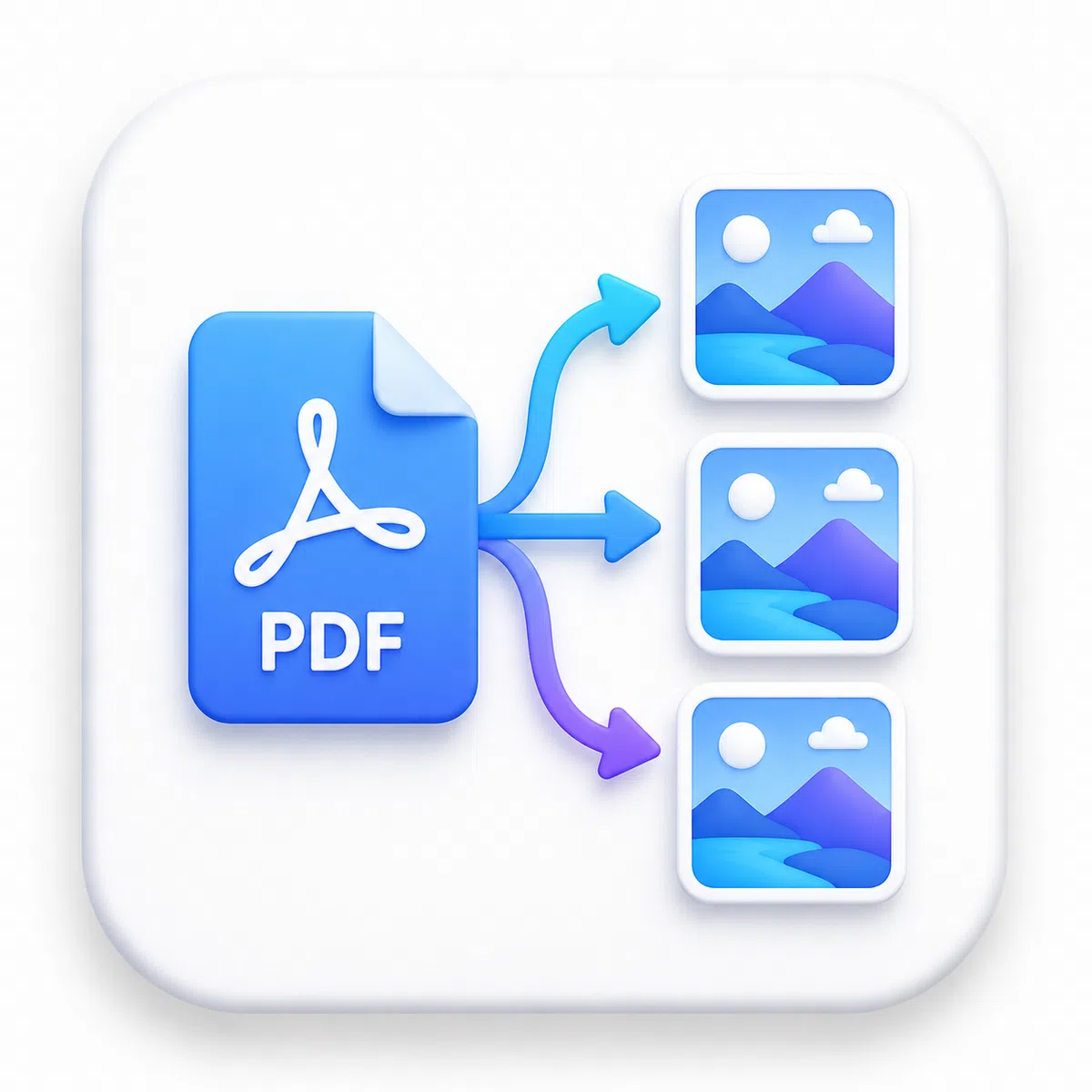
توضيح تحويل صفحات PDF إلى صور منفصلة
دليل استخدام واضح

حوّل صفحات PDF إلى صور واضحة وسهلة المشاركة

أحيانًا تحتاج صفحة واحدة من مستند PDF داخل رسالة أو عرض أو تصميم، ولا يكون إرسال الملف كاملًا مناسبًا. تحويل الصفحات إلى صور يعطيك ملفات مستقلة يمكن فتحها بسرعة ومشاركتها في التطبيقات أو إضافتها إلى عرض تقديمي، مع بقاء ملف PDF الأصلي محفوظًا للأرشفة والاستخدام الرسمي.

اختر صيغة الصورة والدقة حسب الهدف. صيغة JPG مناسبة غالبًا للمشاركة اليومية عندما تريد حجمًا أخف، بينما PNG مفيدة عندما تحتاج تفاصيل أوضح في النصوص والرسومات. كذلك رفع الدقة قد يحسن المظهر، لكنه يزيد حجم الصور ووقت تنزيلها، لذلك لا تختَر أعلى إعداد بشكل تلقائي إذا كان الاستخدام بسيطًا.

بعد التحويل، افتح أكثر من صورة وتأكد أن الخطوط الصغيرة والجداول والأختام واضحة، وأن جميع الصفحات المطلوبة ظهرت. لا تعتبر الصور بديلًا دائمًا عن المستند الأصلي إذا كان الملف رسميًا؛ احتفظ بنسخة PDF، واستخدم الصور للعرض أو المشاركة السريعة أو لإدراج صفحة محددة داخل محتوى آخر.

دليل عملي

كيف تختار الصيغة والدقة المناسبة؟

الاختيار يعتمد على طريقة استخدام الصورة. للمشاركة السريعة يكفي إعداد متوسط غالبًا، أما الصفحات التي تحتوي على نص صغير أو رسوم دقيقة فقد تحتاج دقة أعلى. اختبر صورة واحدة أولًا، ثم تأكد أن الجودة مناسبة قبل الاعتماد على جميع الصفحات.

خطوات التحويل

  1. اختر ملف PDF الصحيح من جهازك.
  2. حدد صيغة الصور والدقة المناسبة.
  3. ابدأ التحويل وانتظر تجهيز الصفحات.
  4. راجع الصور قبل استخدامها أو مشاركتها.

متى تستخدم الصور؟

  • مشاركة صفحة محددة في محادثة.
  • إضافة صفحة إلى عرض أو تصميم.
  • عرض فاتورة أو شهادة بشكل سريع.
  • استخدام صفحة داخل شرح مرئي.

نصائح مهمة

  • احتفظ دائمًا بملف PDF الأصلي.
  • لا ترفع الدقة دون حاجة فعلية.
  • راجع وضوح الخط الصغير والجداول.
  • لا تشارك صفحات تحتوي معلومات خاصة.
FAQ

أسئلة شائعة حول تحويل PDF إلى صور

إجابات تساعدك على اختيار الصورة والدقة المناسبة دون إنشاء ملفات أكبر من حاجتك.

هل يتم تحويل كل صفحة PDF إلى صورة مستقلة؟

نعم، الهدف من الأداة هو تجهيز صفحات المستند كصور يمكن التعامل معها بشكل منفصل. بعد التحويل راجع عدد الصور وتأكد أن جميع الصفحات المطلوبة ظهرت بترتيب صحيح.

ما الفرق بين JPG وPNG عند تحويل PDF؟

JPG مناسب عادة عندما تريد صورة أخف للمشاركة اليومية، بينما PNG قد يكون أنسب للصفحات التي تحتوي على نصوص ورسومات وتحتاج تفاصيل أوضح. اختر الصيغة بناءً على الاستخدام النهائي.

هل زيادة الدقة تعطي نتيجة أفضل دائمًا؟

الدقة الأعلى قد تجعل التفاصيل أوضح، لكنها تزيد حجم الصورة ووقت تنزيلها ومشاركتها. اختر دقة متوسطة للاستخدام اليومي، وارفعها فقط إذا كان النص صغيرًا أو كانت الصفحة تحتاج تفاصيل دقيقة.

هل تكفي الصورة بدل ملف PDF للمستند الرسمي؟

يفضل الاحتفاظ بملف PDF الأصلي للمستندات الرسمية والأرشفة. استخدم الصورة للعرض السريع أو المشاركة أو التصميم، إلا إذا كانت الجهة المستلمة تطلب الصورة بشكل صريح.