
أدواتي أونلاين
الرئيسية مولد QR
أدوات PDF كل أدوات PDF ضغط PDF دمج PDF تقسيم PDF الصور إلى PDF PDF إلى صور
الأيقونات إدارة السوشال
أدوات الصور دليل أدوات الصور محول الصور JPG إلى PNG ضغط الصور تغيير مقاس الصورة إزالة الخلفية
المدونة منصة API
دليل أدوات AI كل أدوات AI ChatGPT استوديو التصميم الذكي
أدوات المطورين JSON Formatter Base64 Tool Markdown إلى HTML Robots Generator Sitemap Generator فحص الروابط مولد UTM
أداة AI للصور

إزالة خلفية الصور
لصورة أوضح وأنظف

مناسبة لصور المنتجات، الصور الشخصية، العروض، المتاجر، والمنشورات التي تحتاج خلفية شفافة أو مظهرًا أنظف.

ارفع صورة واضحة

كلما كان العنصر واضحًا والخلفية غير مزدحمة، كانت النتيجة أفضل.

تنبيه خصوصية

لا ترفع صورًا خاصة جدًا أو تحتوي بيانات حساسة إلا عند الحاجة. استخدم صورًا مناسبة للمعالجة العامة.

ليست كل الصور متساوية

الصور التي فيها شعر، حواف دقيقة، أو خلفية مشابهة للعنصر قد تحتاج مراجعة يدوية بعد المعالجة.

أمثلة على إزالة الخلفية

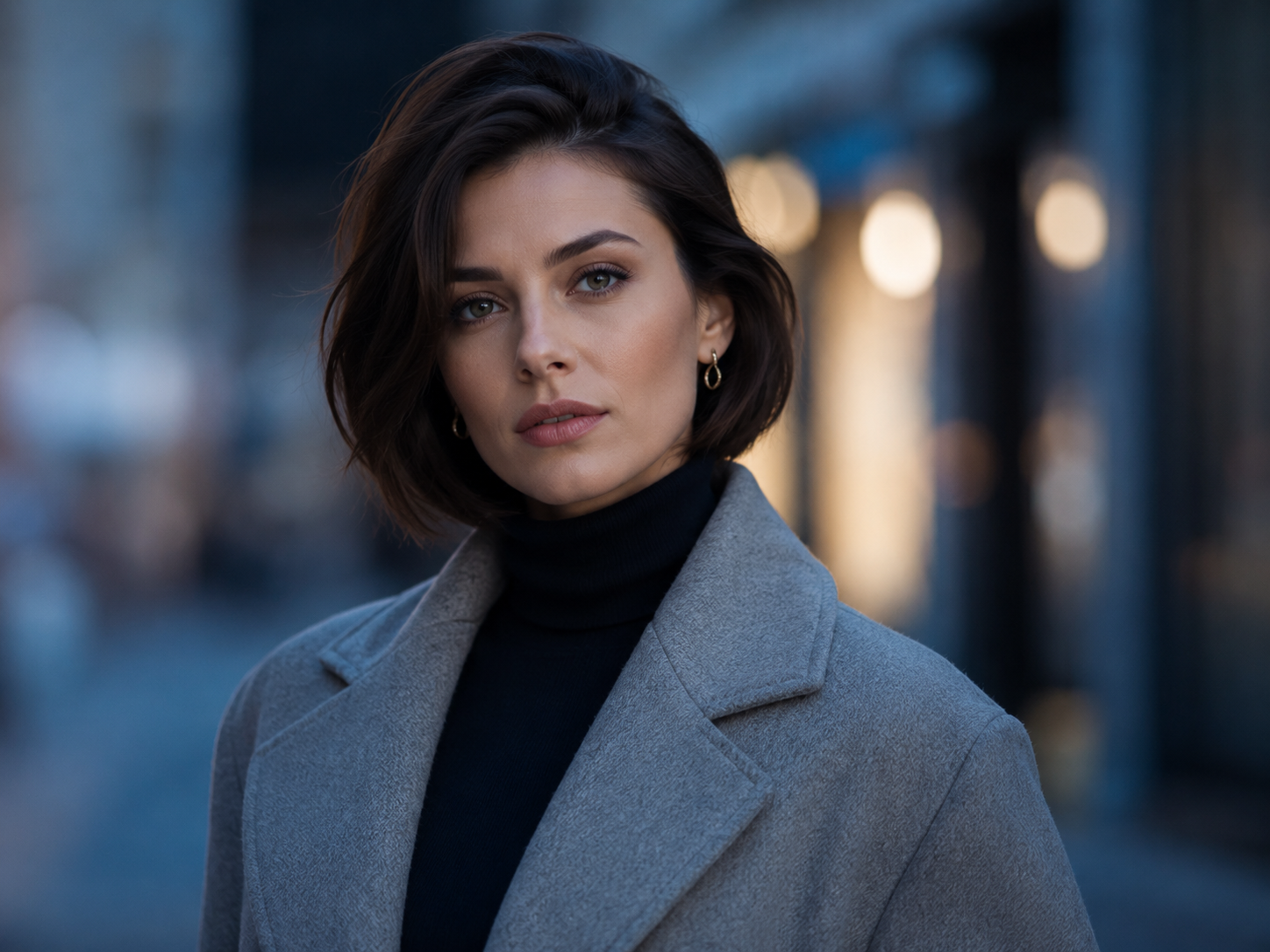
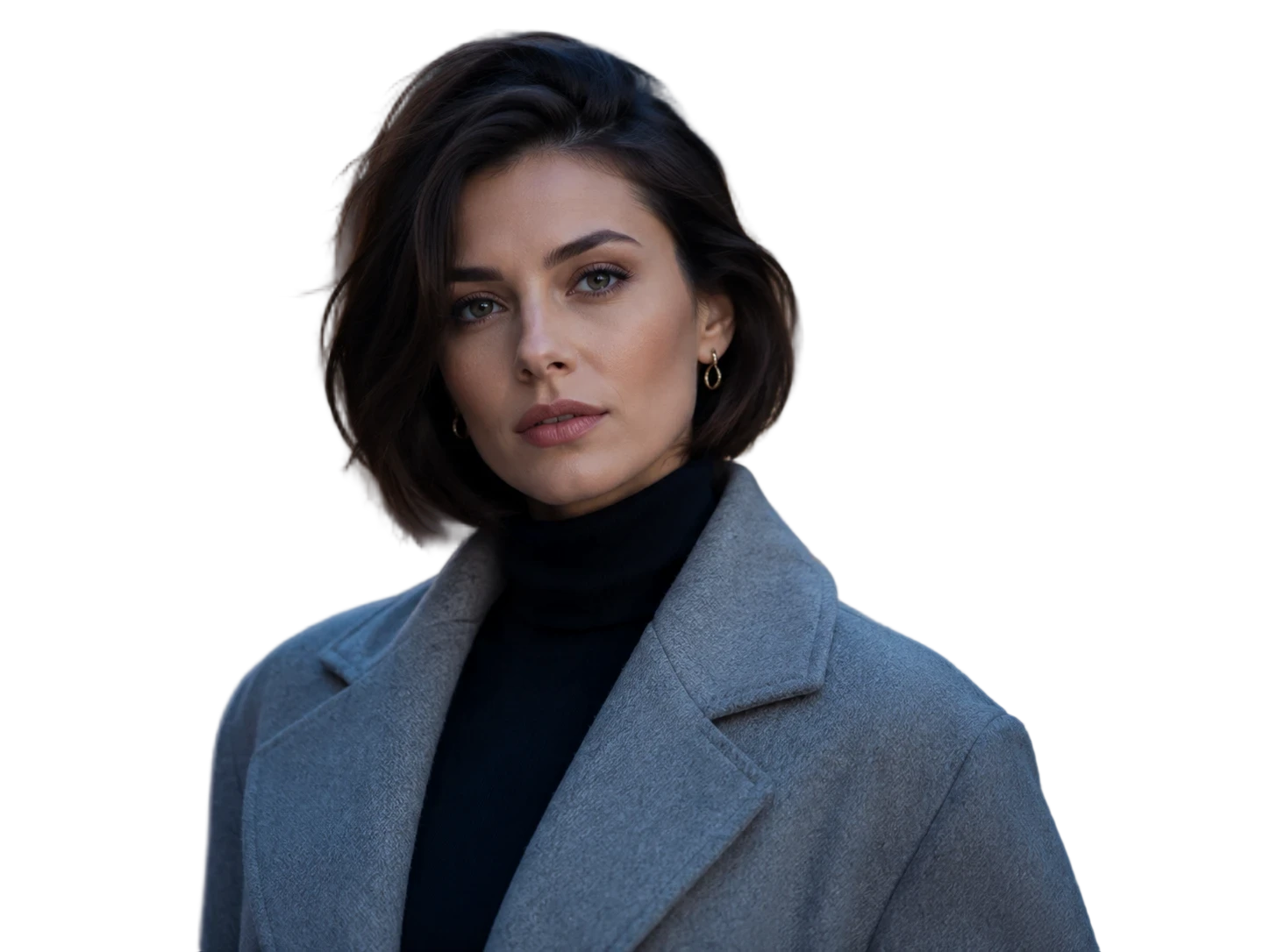
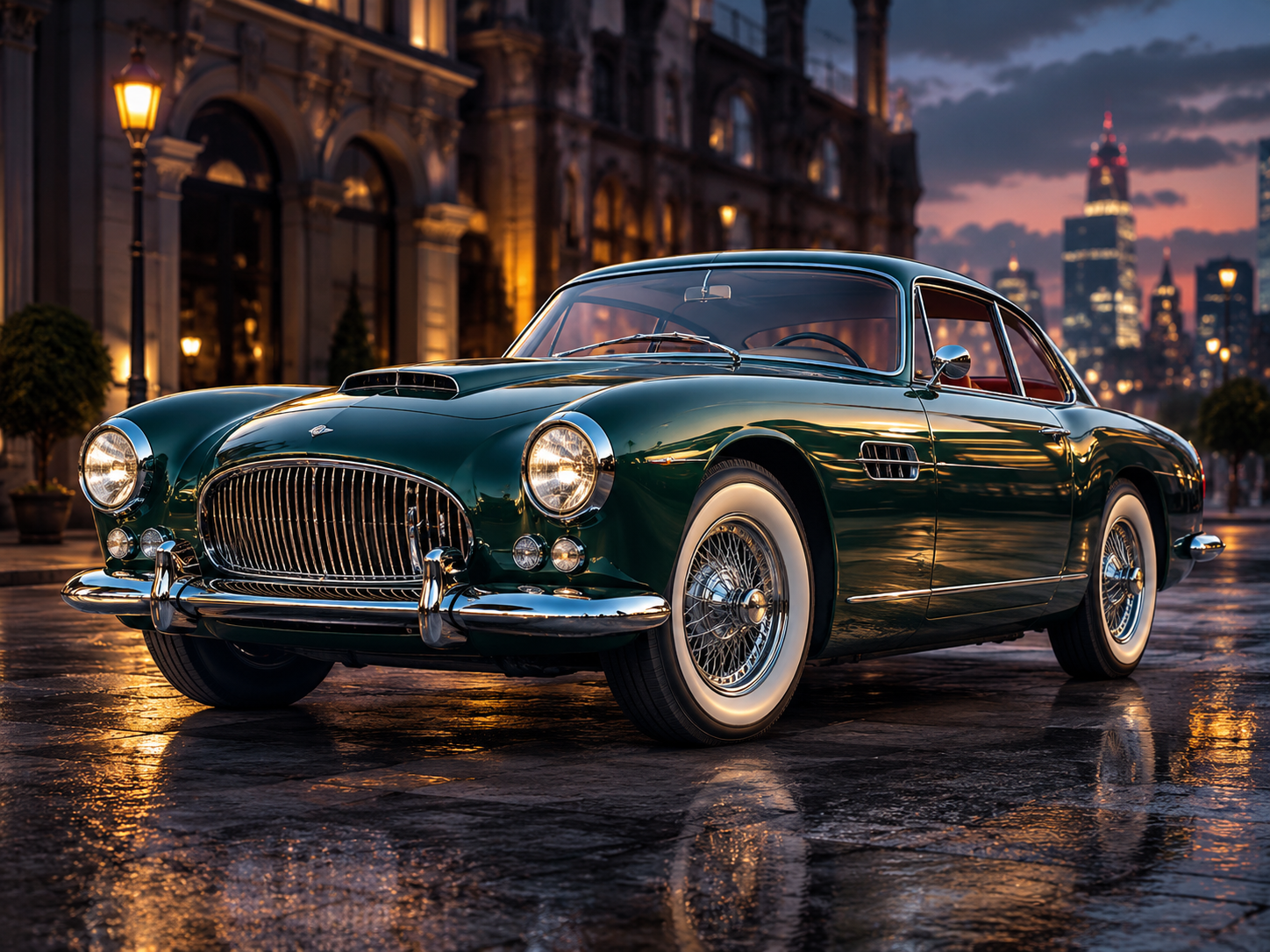
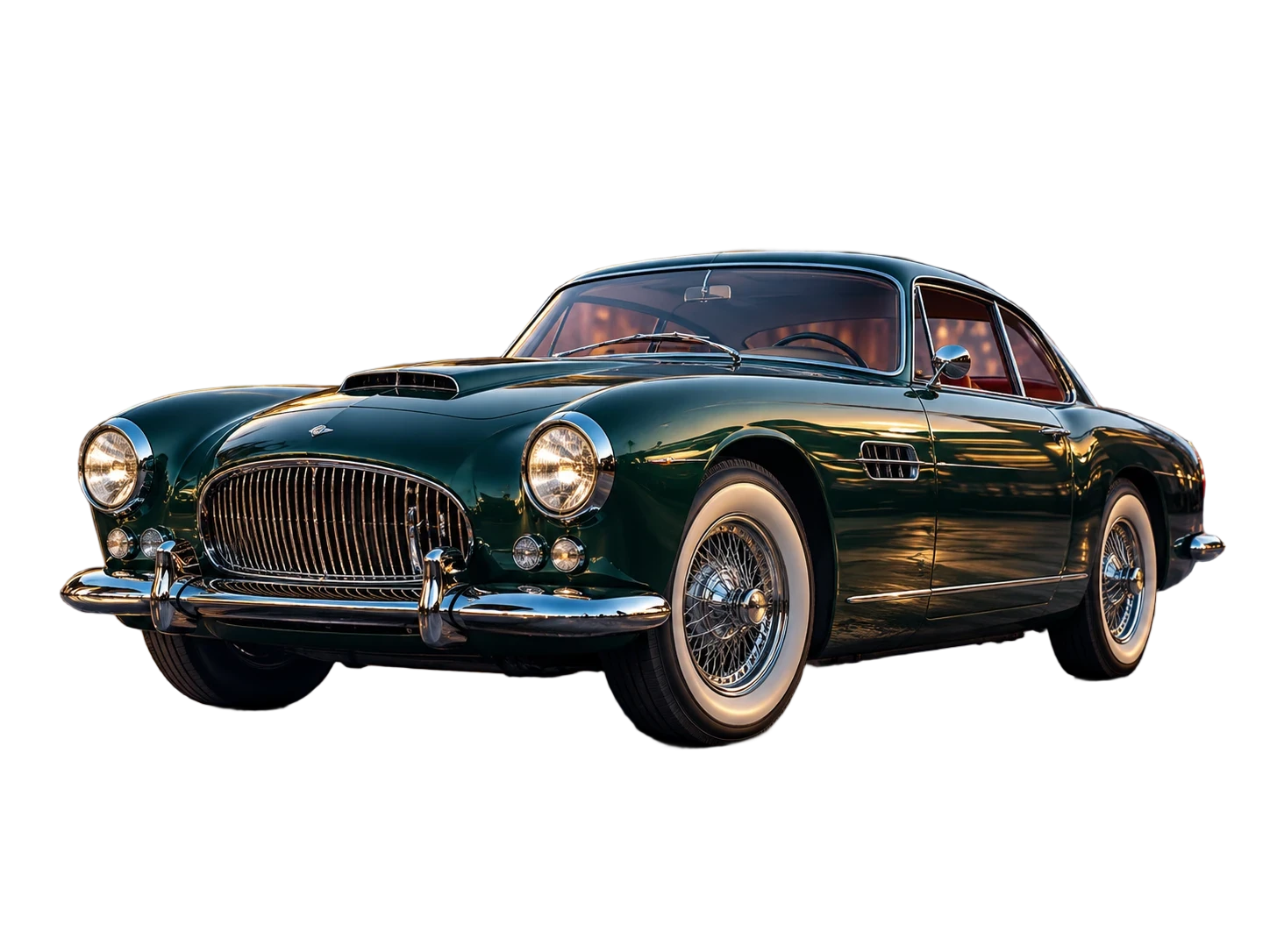
حرّك السهم لمقارنة الصورة قبل وبعد إزالة الخلفية. الجهة اليمنى تعرض الصورة الأصلية، والجهة اليسرى تعرض النسخة الشفافة بعد إزالة الخلفية.

صورة شخصية

أزل الخلفية من صور البورتريه ولقطات الرأس لاستخدامها في الملف الشخصي أو صور الهوية أو مواد التسويق.

صورة شخصية قبل إزالة الخلفية
صورة شخصية بعد إزالة الخلفية
قبل بعد

تصوير المنتجات

اعزل المنتج عن الخلفية لتجهيز صور مناسبة للمتاجر الإلكترونية والكتالوجات والإعلانات بدون تشتيت بصري.

تصوير المنتجات قبل إزالة الخلفية
تصوير المنتجات بعد إزالة الخلفية
قبل بعد

عزل العناصر

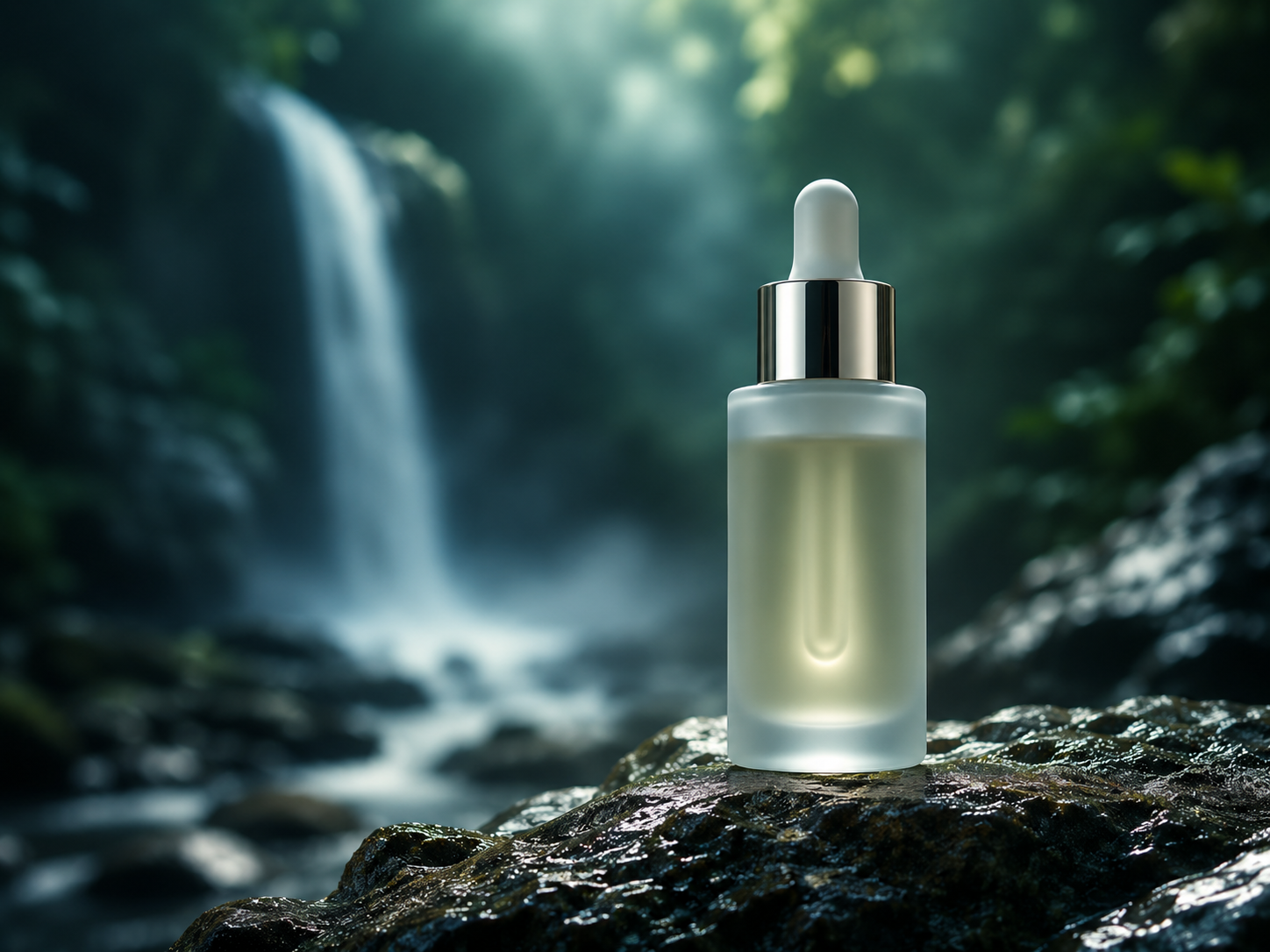
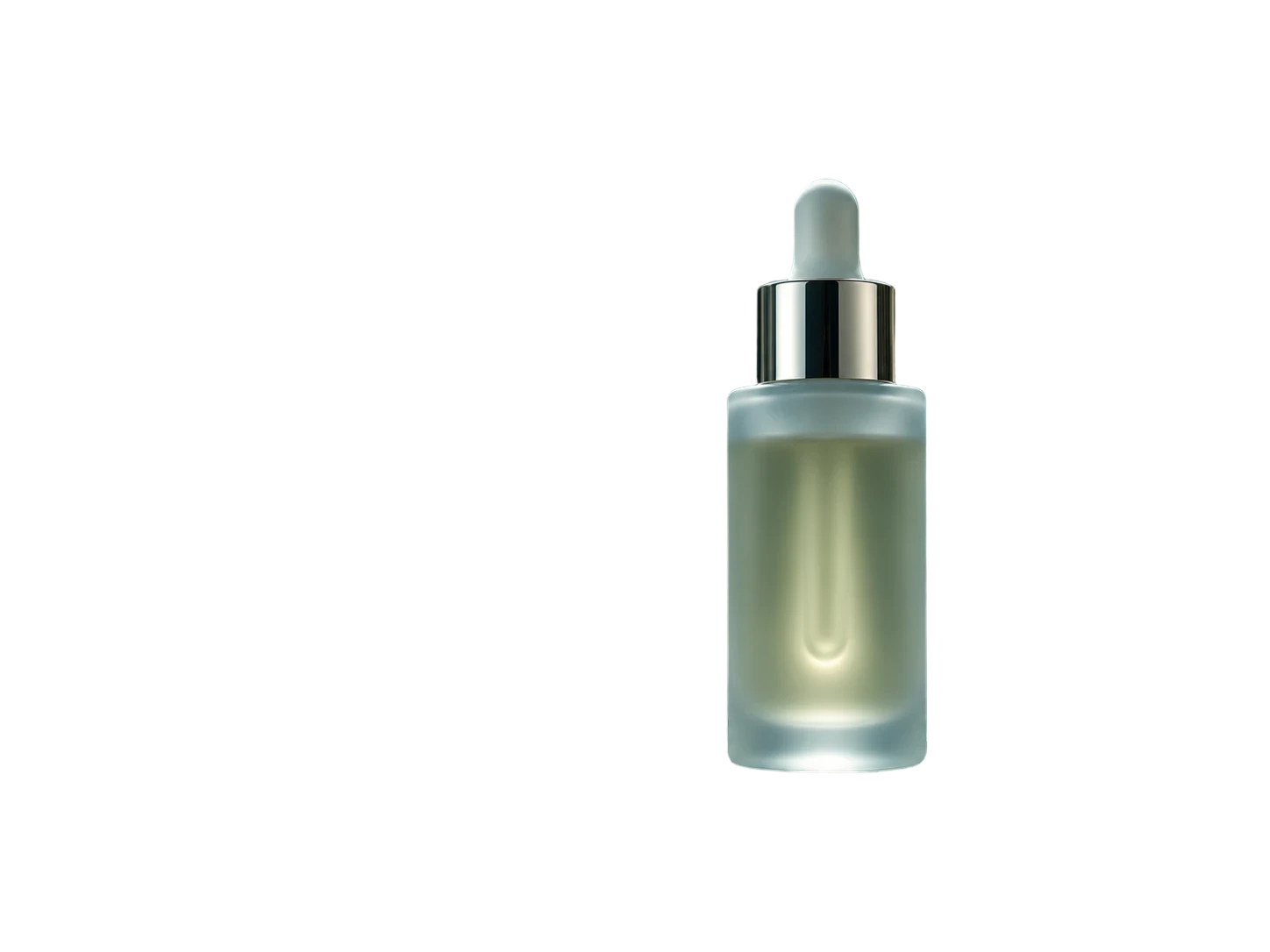
اعزل العناصر مثل الزجاجات والأثاث والإلكترونيات وضع النتيجة على خلفية شفافة أو بيضاء أو مخصصة.

عزل العناصر قبل إزالة الخلفية
عزل العناصر بعد إزالة الخلفية
قبل بعد

اسحب المؤشر يمينًا أو يسارًا لمشاهدة الفرق بين قبل وبعد إزالة الخلفية.

عزل العنصر بوضوح

ابدأ بصورة واضحة للحصول على حواف أنظف

تعتمد دقة إزالة الخلفية على وضوح الصورة والتباين بين العنصر والخلفية. الصور ذات الإضاءة الجيدة والخلفية البسيطة تعطي عادة نتيجة أنظف، بينما تحتاج تفاصيل الشعر والزجاج والظلال والألوان المتقاربة إلى مراجعة دقيقة. ظهور العنصر كاملًا داخل الإطار يساعد أيضًا على تجنب فقدان أجزاء مهمة.

اختر تباينًا واضحًا

يساعد اختلاف لون العنصر عن الخلفية على تحديد الحدود. الألوان المتقاربة قد تجعل بعض الأطراف أقل دقة.

أظهر العنصر كاملًا

اترك مساحة حول الشخص أو المنتج وتأكد من ظهور الأطراف، لأن الأداة لا تستطيع إعادة جزء غير موجود في الصورة الأصلية.

احفظ النتيجة بصيغة PNG

PNG تدعم الخلفية الشفافة وتناسب صور المنتجات والشعارات والعناصر التي ستوضع فوق تصميم جديد.

افحص الحواف قبل استخدام الصورة

  1. 1

    راجع الشعر والزوايا والظلال على خلفية فاتحة وداكنة.

  2. 2

    تأكد من عدم حذف جزء من المنتج أو الملابس مع الخلفية.

  3. 3

    احتفظ بالأصل قبل إدخال الصورة الناتجة في التصميم النهائي.

أسئلة شائعة

لماذا بقي جزء من الخلفية حول العنصر؟

قد يكون لون الخلفية قريبًا من لون العنصر أو تكون الصورة منخفضة الدقة. استخدم صورة أوضح ذات تباين أفضل.

لماذا تبدو الخلفية سوداء في بعض البرامج؟

بعض برامج المعاينة تعرض الشفافية بلون داكن. افتح PNG في برنامج يدعم الخلفية الشفافة.

هل الأداة مناسبة لصور المنتجات؟

نعم، خصوصًا عندما تكون الخلفية بسيطة والمنتج ظاهرًا كاملًا. افحص الحواف قبل نشر الصورة.

هل JPG يحتفظ بالخلفية الشفافة؟

لا، استخدم PNG لأن JPG يستبدل المناطق الشفافة بخلفية ثابتة.