
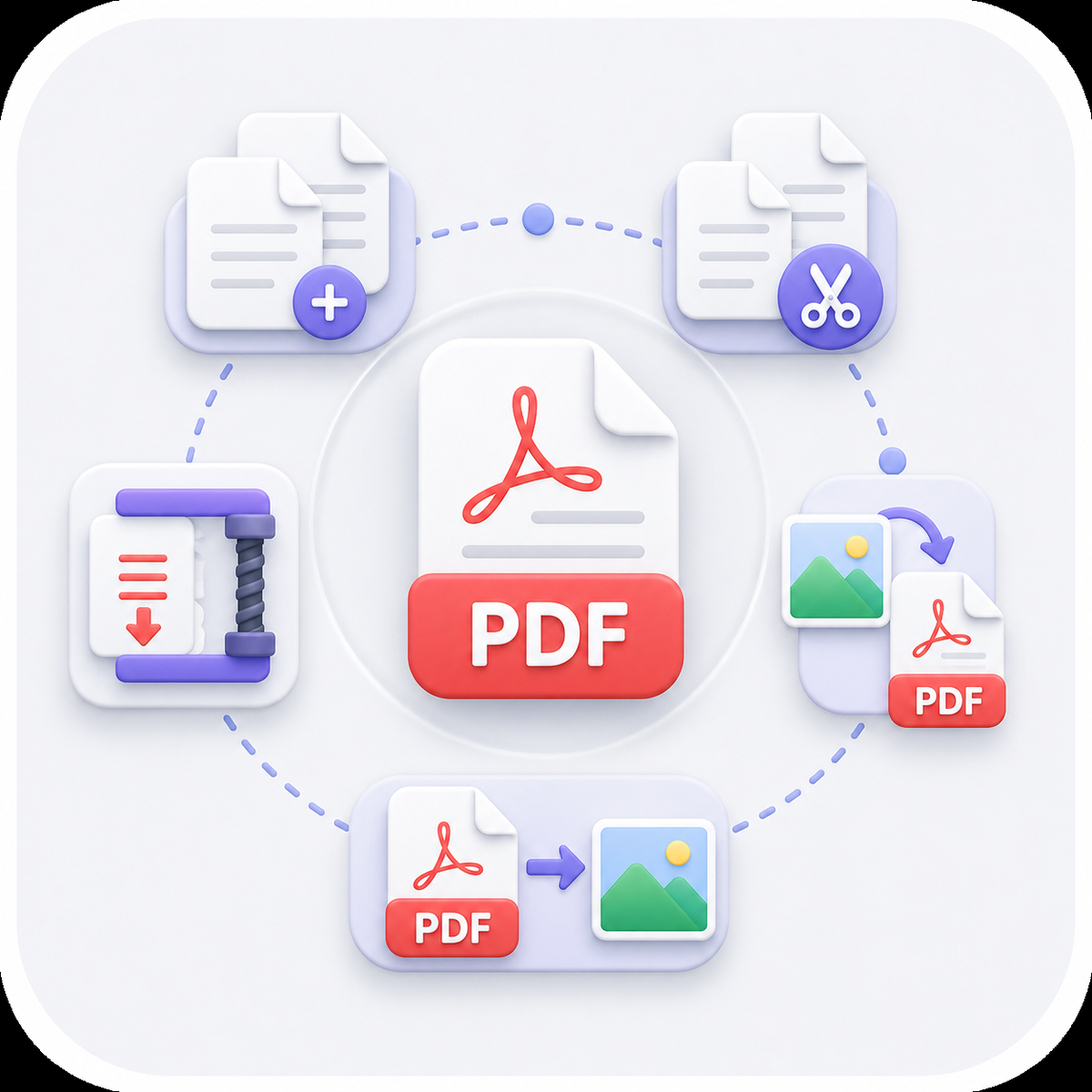
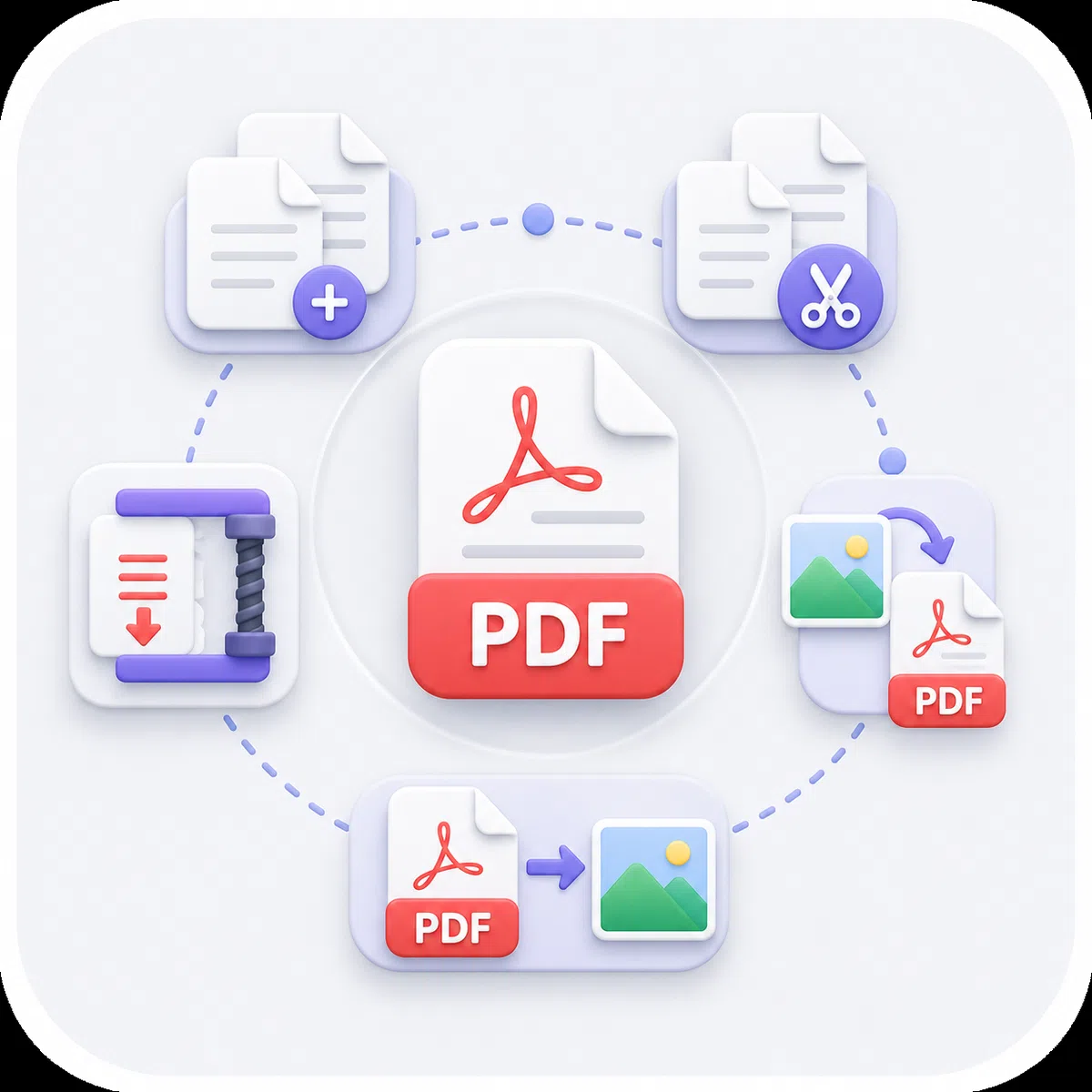
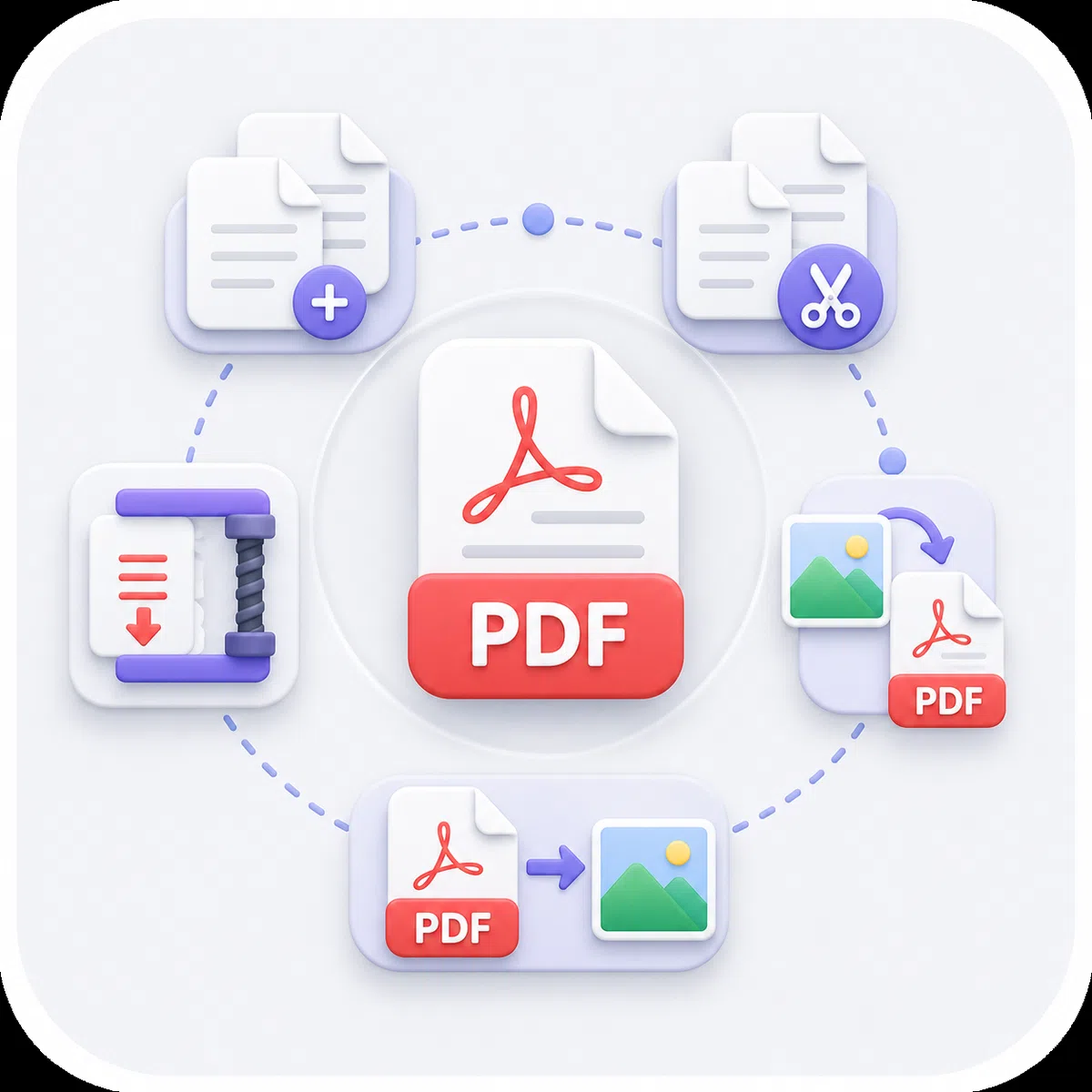
أصبحت ملفات PDF الصيغة الأكثر استخدامًا عند مشاركة المستندات الرسمية والتقارير والعقود والنماذج والسير الذاتية والمواد الدراسية؛ لأنها تحافظ على ترتيب الصفحات والخطوط والصور عند فتح الملف على أجهزة وأنظمة تشغيل مختلفة. لكن التعامل مع هذه الملفات قد يتطلب أحيانًا أكثر من مجرد فتحها وقراءتها.
قد تحتاج إلى ضغط ملف PDF كبير قبل إرساله بالبريد الإلكتروني، أو دمج عدة مستندات في ملف واحد، أو تقسيم تقرير طويل، أو حذف صفحات غير مطلوبة، أو تغيير ترتيب الصفحات، أو تحويل ملفات Word وExcel وPowerPoint والصور إلى PDF. وفي حالات أخرى قد تحتاج إلى استخراج صفحات PDF وتحويلها إلى صور مستقلة لاستخدامها في عرض تقديمي أو تصميم أو منشور رقمي.
تساعدك أدوات PDF المجانية أونلاين على تنفيذ هذه العمليات مباشرة من المتصفح دون الحاجة إلى تثبيت برنامج كبير أو تعلم إعدادات معقدة. تختار الأداة المناسبة، وترفع الملف، وتحدد الإجراء المطلوب، ثم تحصل على النسخة الجديدة الجاهزة للحفظ أو المشاركة.
وجود مجموعة متكاملة من أدوات PDF في مكان واحد يختصر الوقت، خصوصًا عندما تحتاج إلى تنفيذ أكثر من خطوة على الملف نفسه. يمكنك مثلًا تحويل مستند Word إلى PDF، ثم دمجه مع ملف آخر، وإعادة ترتيب صفحاته، وضغط النسخة النهائية قبل إرسالها.
ما المقصود بأدوات PDF أونلاين؟
أدوات PDF أونلاين هي خدمات تعمل من خلال متصفح الإنترنت وتساعد على معالجة ملفات PDF وتنظيمها وتحويلها دون الحاجة إلى استخدام تطبيقات سطح مكتب متخصصة.
بدلًا من تثبيت برنامج كامل من أجل مهمة واحدة، مثل حذف صفحة أو دمج ملفين، يمكنك فتح الأداة المناسبة وتنفيذ العملية خلال خطوات محدودة.
تشمل العمليات التي يمكن تنفيذها:
- تقليل حجم ملفات PDF.
- جمع عدة ملفات في مستند واحد.
- تقسيم ملف طويل إلى ملفات أصغر.
- استخراج صفحات محددة.
- حذف الصفحات غير المطلوبة.
- تدوير الصفحات المقلوبة.
- إعادة ترتيب الصفحات.
- تحويل ملفات Office إلى PDF.
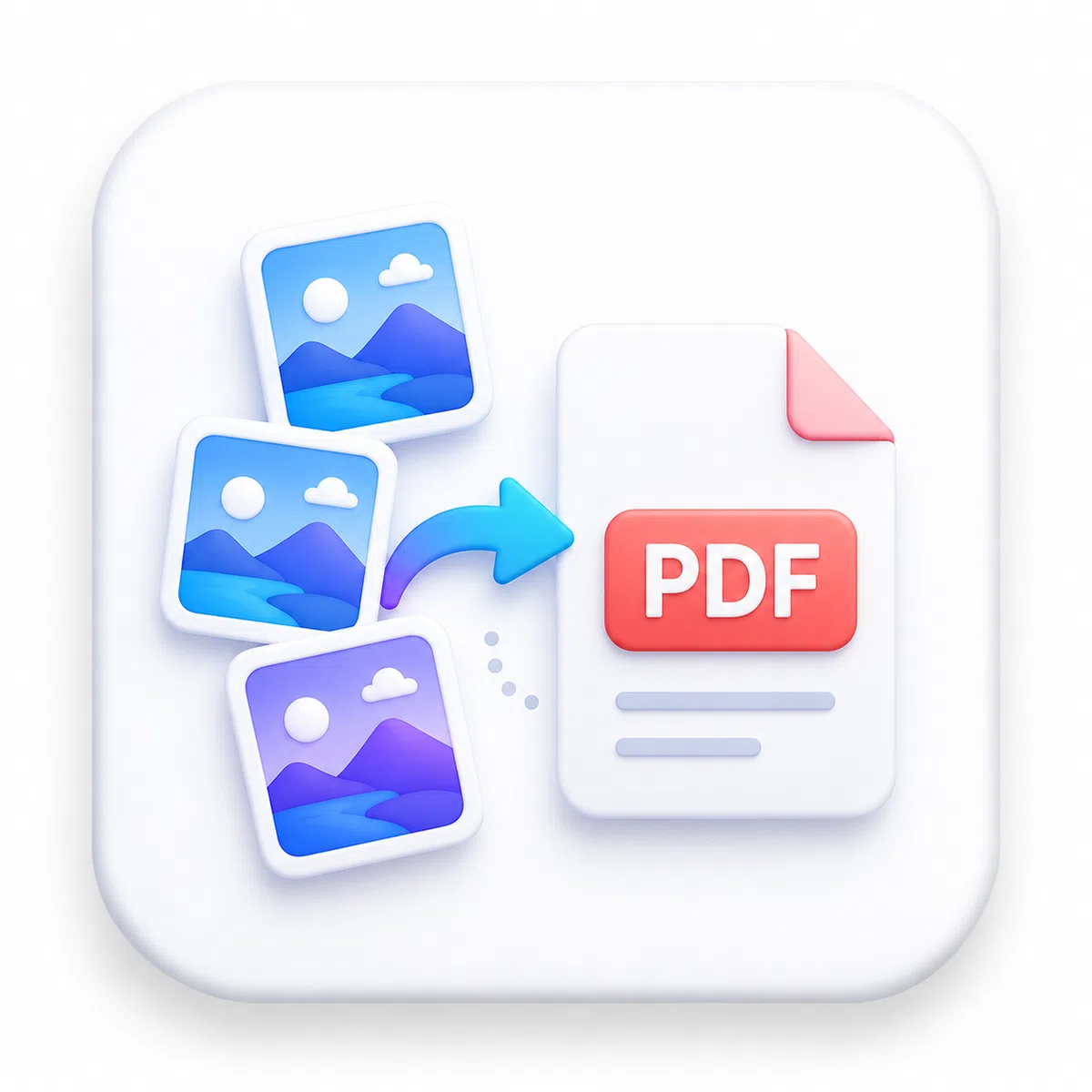
- تجميع الصور داخل ملف PDF.
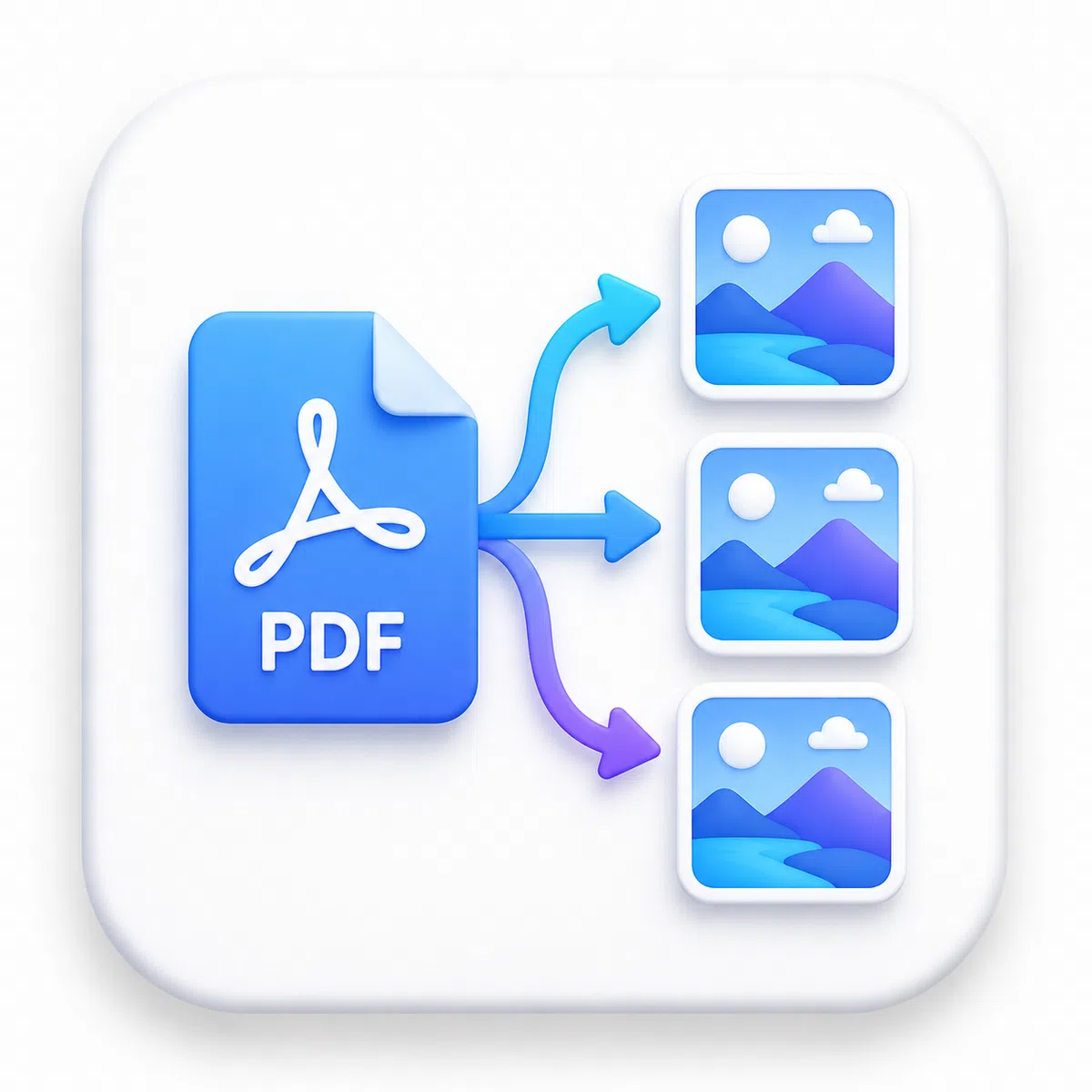
- تحويل صفحات PDF إلى صور.
هذه الأدوات مناسبة للطلاب والموظفين وأصحاب الأعمال والمعلمين والمحاسبين والمصممين وكل من يتعامل مع المستندات الرقمية بصورة متكررة.
لماذا تستخدم أدوات PDF مجانية بدلًا من البرامج التقليدية؟
لا تحتاج كل عملية بسيطة إلى تثبيت برنامج احترافي مدفوع. ففي كثير من الحالات يكون المطلوب تعديلًا محددًا وسريعًا يمكن إنجازه مباشرة من المتصفح.
تنفيذ المهام بسرعة
عندما يكون لديك ملف جاهز وتريد ضغطه أو دمجه أو تقسيمه، تساعدك الأداة المتخصصة على الوصول إلى النتيجة دون التنقل بين قوائم طويلة وإعدادات لا تحتاج إليها.
عدم الحاجة إلى تثبيت برامج
تعمل الأدوات من خلال المتصفح، وهو أمر مفيد عند استخدام جهاز عمل لا يسمح بتثبيت التطبيقات، أو عند العمل من هاتف أو جهاز غير شخصي.
سهولة الاستخدام
تركز كل أداة على وظيفة واضحة. أداة الضغط تقلل حجم الملف، وأداة الدمج تجمع الملفات، وأداة الترتيب تسمح بتنظيم الصفحات. هذا الفصل يجعل الخطوات أسهل حتى للمستخدم الذي ليست لديه خبرة تقنية.
الوصول من أجهزة مختلفة
يمكن استخدام أدوات PDF أونلاين من أجهزة الكمبيوتر المحمولة والمكتبية، وفي كثير من الحالات من الهواتف والأجهزة اللوحية أيضًا، بشرط أن يدعم المتصفح رفع الملفات وتنزيلها.
تقليل التكلفة
توفر الأدوات المجانية حلًا عمليًا للمهام اليومية التي لا تحتاج إلى برنامج مكتبي متقدم أو اشتراك شهري.
ما الذي يجعل أداة PDF احترافية؟
ليست كل الأدوات متساوية من حيث سهولة الاستخدام وجودة النتائج. الأداة الاحترافية يجب أن تنفذ العملية بوضوح وتحافظ قدر الإمكان على بنية المستند وجودة محتواه.
واجهة واضحة
يجب أن يفهم المستخدم منذ البداية نوع الملفات المقبولة وما الخطوة التالية، دون الحاجة إلى قراءة تعليمات طويلة أو البحث عن زر التنفيذ.
معالجة منظمة للصفحات
في أدوات الدمج والتقسيم والترتيب، من المهم أن يرى المستخدم الملفات أو الصفحات بالترتيب الصحيح قبل إنشاء النسخة النهائية.
جودة مناسبة للنتيجة
عند تحويل الصور أو ملفات Office، يجب أن تحافظ الأداة على وضوح النصوص والصور والتنسيق قدر الإمكان.
رسائل خطأ مفهومة
إذا كان الملف تالفًا أو محميًا أو غير مدعوم، يجب توضيح المشكلة للمستخدم بدلًا من إيقاف العملية دون تفسير.
دعم الصيغ الشائعة
الأدوات العملية تدعم الامتدادات المستخدمة بكثرة، مثل PDF وDOCX وXLSX وPPTX وJPG وPNG.
سهولة تنزيل الملف
بعد انتهاء المعالجة، يجب أن يكون الملف الناتج واضحًا وجاهزًا للتنزيل دون خطوات غير ضرورية.
شرح أدوات PDF المتاحة واستخدام كل أداة
ضغط PDF لتقليل حجم الملفات
تساعد أداة ضغط PDF على تقليل حجم المستند مع المحافظة على أكبر قدر ممكن من وضوح النصوص والصور.
تكون هذه الأداة مفيدة عندما:
- يتجاوز الملف الحد المسموح به في البريد الإلكتروني.
- تريد رفع مستند إلى نموذج يحدد حجمًا أقصى للملفات.
- يحتوي المستند على صور كثيرة وعالية الدقة.
- تحتاج إلى مشاركة الملف بسرعة عبر الهاتف.
- تريد تقليل مساحة التخزين المستخدمة.
- ترغب في تحسين سرعة تنزيل المستند من موقع إلكتروني.
تعتمد نتيجة الضغط على مكونات الملف. المستندات التي تحتوي على صور ممسوحة ضوئيًا يمكن غالبًا تقليل حجمها بصورة أكبر من الملفات التي تحتوي في الأساس على نصوص وعناصر خفيفة.
كيف تحصل على نتيجة ضغط جيدة؟
ابدأ بالنسخة الأصلية عالية الجودة، ثم افحص النسخة المضغوطة بعد تنزيلها. ركز على النصوص الصغيرة والصور والجداول والرسومات الدقيقة. الهدف ليس الوصول إلى أصغر حجم ممكن فقط، بل الوصول إلى توازن مناسب بين حجم الملف ووضوح المحتوى.
إذا كان الملف سيستخدم للقراءة على الشاشة، فقد يكون الضغط المتوسط كافيًا. أما إذا كان سيطبع لاحقًا، فمن الأفضل المحافظة على دقة أعلى.
دمج ملفات PDF في مستند واحد
تتيح أداة دمج PDF جمع ملفين أو أكثر داخل ملف واحد مرتب. وهي من أكثر أدوات PDF استخدامًا في الأعمال والدراسة؛ لأنها تساعد على توحيد المستندات المتفرقة قبل إرسالها أو أرشفتها.
يمكن استخدامها من أجل:
- جمع السيرة الذاتية والشهادات في ملف واحد.
- دمج فواتير شهرية.
- توحيد فصول تقرير منفصلة.
- جمع عقود أو مرفقات مرتبطة.
- تنظيم ملفات مشروع.
- إنشاء ملف دراسي متكامل.
- دمج مستندات تم تنزيلها من مصادر مختلفة.
قبل تنفيذ الدمج، يجب التأكد من ترتيب الملفات؛ لأن ترتيب الرفع قد يحدد ترتيب ظهورها في المستند النهائي. من الأفضل تسمية الملفات بأسماء واضحة أو أرقام متسلسلة قبل رفعها، خصوصًا إذا كان عددها كبيرًا.
بعد إنشاء الملف، افتحه وراجع بداية كل مستند ونهايته، وتأكد من عدم تكرار الصفحات أو وضع ملف في مكان غير صحيح.
تقسيم PDF إلى ملفات أو صفحات مستقلة
تستخدم أداة تقسيم PDF عندما يكون لديك مستند طويل وتحتاج إلى فصل جزء منه عن بقية الصفحات.
قد تحتاج إليها في الحالات التالية:
- فصل فصل معين من كتاب.
- استخراج صفحات من تقرير.
- تقسيم عقد إلى مرفقات مستقلة.
- إنشاء ملف لكل قسم.
- فصل شهادات موجودة داخل مستند واحد.
- استخراج فاتورة من ملف يحتوي على عدة فواتير.
- تقسيم ملف كبير لتسهيل إرساله.
يمكن تنفيذ التقسيم عادة حسب نطاقات الصفحات. على سبيل المثال، يمكن استخراج الصفحات من 1 إلى 5 في ملف، والصفحات من 6 إلى 10 في ملف آخر.
قبل تحديد النطاق، راجع ترقيم صفحات الملف داخل العارض. فقد يختلف رقم الصفحة المعروض داخل المستند عن رقمها الفعلي في ملف PDF، خصوصًا إذا كان الملف يحتوي على غلاف أو صفحات تمهيدية.
تدوير صفحات PDF وتصحيح اتجاهها
تظهر بعض صفحات PDF بصورة جانبية أو مقلوبة، خاصة عند مسح المستندات ضوئيًا أو تصويرها بالهاتف. تساعد أداة تدوير PDF على تصحيح اتجاه هذه الصفحات دون إعادة إنشاء الملف بالكامل.
يمكن تدوير:
- جميع الصفحات.
- صفحة واحدة.
- مجموعة صفحات محددة.
- الصفحات الأفقية فقط.
- الصفحات التي تم مسحها باتجاه خاطئ.
هذه العملية لا تعني تدوير شاشة العرض مؤقتًا، بل إنشاء نسخة جديدة تحفظ اتجاه الصفحات الصحيح. ولهذا يبقى المستند مرتبًا عند فتحه على جهاز آخر أو عند طباعته.
بعد التدوير، تأكد من أن النصوص والجداول والأختام والتوقيعات تظهر بالاتجاه الصحيح، وأن الصفحات التي لم تكن بحاجة إلى تعديل بقيت كما هي.
حذف صفحات PDF غير المطلوبة
قد يحتوي المستند على صفحات فارغة، أو نسخ مكررة، أو معلومات لم تعد مطلوبة. تسمح أداة حذف صفحات PDF بإزالة هذه الصفحات مع الإبقاء على بقية الملف.
تكون الأداة مفيدة عند:
- حذف صفحات بيضاء نتجت عن المسح الضوئي.
- إزالة صفحة مكررة.
- حذف غلاف قديم.
- إزالة صفحات تحتوي على معلومات داخلية.
- تجهيز نسخة مختصرة للمشاركة.
- حذف مرفق غير مطلوب.
- إنشاء نسخة عامة من مستند داخلي.
يجب مراجعة الصفحات المختارة بعناية قبل الحذف، خصوصًا عند التعامل مع عقود أو مستندات رسمية. احتفظ بالنسخة الأصلية حتى تتأكد من أن النسخة الجديدة تحتوي على جميع المعلومات الضرورية.
إذا كانت الصفحة تحتوي على بيانات سرية، فإن حذف الصفحة يزيلها من ترتيب المستند، لكن يجب أيضًا التأكد من عدم وجود البيانات نفسها داخل التعليقات أو المرفقات أو خصائص الملف في الحالات الحساسة.
ترتيب صفحات PDF بالسحب والتنظيم
تساعد أداة ترتيب صفحات PDF على تغيير مواضع الصفحات داخل الملف دون تعديل محتواها.
يمكن استخدامها عندما:
- يتم مسح الصفحات بترتيب غير صحيح.
- يوضع الملحق قبل التقرير.
- تحتاج إلى نقل الغلاف إلى البداية.
- تريد تقديم صفحة الملخص.
- توجد صفحة في قسم غير مناسب.
- تحتاج إلى تنظيم أوراق دراسة أو ملفات إدارية.
قبل حفظ النسخة الجديدة، راجع التسلسل من الصفحة الأولى حتى الأخيرة. انتبه إلى ترابط العناوين والأرقام والجداول؛ لأن نقل صفحة واحدة قد يؤثر في فهم المستند بالكامل.
تزداد أهمية الأداة عند التعامل مع مستندات تم تصوير صفحاتها بصورة منفصلة ثم تجميعها. بدل إعادة التصوير، يمكن إعادة تنظيم الصفحات داخل ملف PDF واحد.
تحويل ملفات Office إلى PDF
تحويل Word إلى PDF
يستخدم تحويل Word إلى PDF عند الحاجة إلى مشاركة مستند مع الحفاظ على تصميمه قدر الإمكان.
ملفات Word قابلة للتحرير، وقد يتغير ترتيبها عند فتحها على جهاز لا يحتوي على الخطوط نفسها أو يستخدم إصدارًا مختلفًا من البرنامج. أما PDF فيقدم نسخة أكثر ثباتًا للمشاهدة والطباعة.
يمكن تحويل ملفات Word إلى PDF من أجل:
- السير الذاتية.
- الخطابات الرسمية.
- التقارير.
- البحوث.
- العقود.
- النماذج.
- الكتب الإلكترونية.
- الواجبات الدراسية.
قبل التحويل، راجع الهوامش والعناوين والصور والجداول وأرقام الصفحات. بعد إنشاء PDF، افتح الملف النهائي وتأكد من عدم انتقال سطر إلى صفحة جديدة أو تغير موضع جدول أو صورة.
إذا كان مستند Word يحتوي على خطوط غير شائعة، فقد تختلف النتيجة حسب نظام المعالجة. لذلك يفضل استخدام خطوط قياسية أو التأكد من تضمين الخطوط عندما تكون هذه الخاصية متاحة.
تحويل Excel إلى PDF
يساعد تحويل Excel إلى PDF على مشاركة الجداول والتقارير دون السماح بتعديل الخلايا أو المعادلات بسهولة.
تستخدم هذه العملية في:
- التقارير المالية.
- كشوف المصروفات.
- الفواتير.
- جداول الأسعار.
- تقارير المبيعات.
- جداول الحضور.
- خطط المشاريع.
- قوائم المنتجات.
أهم خطوة قبل التحويل هي ضبط منطقة الطباعة. إذا كان الجدول أعرض من الصفحة، فقد ينقسم إلى أجزاء يصعب قراءتها أو تظهر بعض الأعمدة في صفحة منفصلة.
راجع:
- اتجاه الصفحة الأفقي أو العمودي.
- حجم الورق.
- الهوامش.
- تكرار صف العناوين.
- إخفاء الأعمدة غير المطلوبة.
- وضوح الأرقام.
- عدد الصفحات الناتجة.
قد يكون الاتجاه الأفقي أفضل للجداول العريضة، بينما يناسب الاتجاه العمودي الجداول البسيطة ذات الأعمدة القليلة.
تحويل PowerPoint إلى PDF
يتيح تحويل PowerPoint إلى PDF مشاركة الشرائح بصيغة سهلة الفتح والطباعة، حتى إذا لم يكن برنامج العروض التقديمية متوفرًا على جهاز المستلم.
يمكن استخدامه من أجل:
- إرسال عرض إلى العملاء.
- مشاركة محتوى دورة تدريبية.
- حفظ نسخة نهائية من العرض.
- طباعة الشرائح.
- رفع العرض كملف قابل للقراءة.
- إنشاء مذكرة تعليمية.
- أرشفة العروض القديمة.
عند التحويل إلى PDF، تصبح كل شريحة عادة صفحة مستقلة. لذلك يجب التأكد من أن النصوص ليست صغيرة، وأن الصور واضحة، وأن العناصر لا تتجاوز حدود الشريحة.
الحركات والانتقالات ومقاطع الفيديو لا تعمل داخل PDF بالطريقة نفسها التي تعمل بها في العرض الأصلي. ولهذا يجب أن تكون كل شريحة مفهومة حتى عند عرضها كصورة ثابتة.
تحويل الصور وملفات PDF
تحويل الصور إلى PDF
تساعد أداة الصور إلى PDF على جمع صور JPG أو PNG داخل مستند واحد مرتب.
تكون مفيدة عند:
- تصوير أوراق بالجوال.
- جمع إيصالات وفواتير.
- إنشاء ملف من صور الشهادات.
- توحيد صور صفحات كتاب.
- إرسال مستندات مصورة.
- إنشاء ألبوم بصيغة PDF.
- جمع لقطات شاشة.
- أرشفة وثائق ورقية.
قبل التحويل، رتب الصور بالتسلسل الصحيح. الصورة الأولى ستظهر غالبًا في الصفحة الأولى من الملف، ثم تضاف بقية الصور حسب الترتيب المحدد.
تأكد أيضًا من:
- وضوح الصور.
- عدم قص أطراف المستند.
- تصحيح اتجاه كل صورة.
- إزالة الصور المكررة.
- استخدام إضاءة متوازنة.
- عدم ظهور ظلال قوية.
- ملاءمة حجم الصور للصفحة.
بعد إنشاء PDF، راجع الصفحات وتأكد من عدم تمدد الصور أو ظهور مساحات غير مناسبة حولها.
تحويل PDF إلى صور
تعمل أداة PDF إلى صور في الاتجاه المعاكس؛ إذ تستخرج كل صفحة من المستند كصورة مستقلة.
يمكن استخدامها من أجل:
- إدراج صفحة داخل عرض تقديمي.
- مشاركة صفحة محددة على الهاتف.
- استخدام رسم أو مخطط داخل تصميم.
- حفظ صفحات كصور معاينة.
- استخراج صفحات مستند مصور.
- إنشاء صور مصغرة.
- نشر صفحة في منصة لا تدعم PDF.
يجب اختيار دقة مناسبة للصور الناتجة. الدقة المنخفضة تنتج ملفات أصغر، لكنها قد تجعل النصوص الدقيقة غير واضحة. أما الدقة الأعلى فتكون أفضل للتصميم والطباعة، لكنها تزيد حجم الملفات.
انتبه إلى أن تحويل الصفحة إلى صورة يجعل النص جزءًا من الصورة، ولذلك قد لا يكون قابلاً للتحديد أو النسخ مثل النص الأصلي داخل PDF.
كيفية اختيار أداة PDF المناسبة
قد تبدو بعض الأدوات متشابهة، لكن كل واحدة تعالج مشكلة مختلفة.
استخدم ضغط PDF عندما:
تريد الاحتفاظ بجميع الصفحات والمحتوى مع تقليل حجم الملف.
استخدم دمج PDF عندما:
لديك عدة ملفات وتريد إنشاء مستند واحد منها.
استخدم تقسيم PDF عندما:
تريد فصل مجموعة صفحات أو إنشاء عدة ملفات من مستند واحد.
استخدم حذف الصفحات عندما:
تريد إزالة صفحات محددة مع الاحتفاظ ببقية المستند.
استخدم ترتيب الصفحات عندما:
جميع الصفحات مطلوبة، لكن تسلسلها غير صحيح.
استخدم تدوير PDF عندما:
تظهر بعض الصفحات بالاتجاه الخاطئ.
استخدم Word أو Excel أو PowerPoint إلى PDF عندما:
تريد مشاركة ملف Office بصيغة أكثر ثباتًا للعرض والطباعة.
استخدم الصور إلى PDF عندما:
لديك عدة صور وتريد جمعها في مستند واحد.
استخدم PDF إلى صور عندما:
تريد استخراج صفحات المستند واستخدامها كملفات صور منفصلة.
سير عمل احترافي لمعالجة ملفات PDF
قد تحتاج بعض المستندات إلى استخدام أكثر من أداة. ترتيب الخطوات بصورة صحيحة يساعد على تجنب تكرار العمل.
تجهيز مستند مصور بالجوال
- راجع الصور واحذف اللقطات غير الواضحة.
- صحح اتجاه الصور.
- رتبها حسب تسلسل الصفحات.
- حوّل الصور إلى PDF.
- راجع الملف الناتج.
- احذف أي صفحة مكررة.
- اضغط الملف إذا كان حجمه كبيرًا.
تجهيز ملف تقديم رسمي
- حوّل مستند Word أو Excel إلى PDF.
- ادمجه مع الشهادات أو المرفقات.
- أعد ترتيب الصفحات.
- احذف الصفحات غير المطلوبة.
- راجع الملف كاملًا.
- اضغط النسخة النهائية قبل رفعها.
تنظيم تقرير طويل
- احتفظ بنسخة أصلية.
- احذف الصفحات الفارغة.
- صحح اتجاه الصفحات المقلوبة.
- أعد ترتيب الأقسام.
- استخرج نسخة مختصرة عند الحاجة.
- اضغط الملف للمشاركة الإلكترونية.
إعداد ملف تعليمي
- اجمع الفصول أو الأوراق في ملف واحد.
- ضع الغلاف في البداية.
- أضف الملاحق في النهاية.
- راجع أرقام الصفحات.
- أنشئ نسخة خفيفة للطلاب.
- احتفظ بنسخة أعلى جودة للطباعة.
المحافظة على جودة ملفات PDF
لا تكرر الضغط دون حاجة
ضغط الملف عدة مرات قد يؤدي إلى انخفاض تدريجي في جودة الصور. احتفظ دائمًا بالنسخة الأصلية، وأنشئ النسخة المضغوطة في المرحلة الأخيرة.
استخدم الملفات الأصلية
تحويل صورة ملتقطة من لقطة شاشة لصفحة PDF ثم إعادتها إلى PDF يقلل الجودة. استخدم المستند الأصلي كلما كان متاحًا.
راجع الخطوط
بعد تحويل ملفات Office، تأكد من أن الخط العربي والحروف والأرقام ظهرت بصورة صحيحة.
افحص الجداول
قد تتأثر الجداول العريضة أثناء التحويل، خصوصًا في ملفات Excel وWord. راجع حدودها وعناوينها قبل اعتماد النتيجة.
تحقق من الصور
افحص الشعارات والمخططات والصور الصغيرة، ولا تعتمد فقط على معاينة الصفحة الأولى.
اختر الأداة حسب النتيجة المطلوبة
لا تستخدم التحويل إلى صور عندما تحتاج إلى الاحتفاظ بالنص القابل للبحث والنسخ.
التعامل الآمن مع المستندات أونلاين
قد تحتوي ملفات PDF على بيانات شخصية أو مالية أو إدارية. لذلك ينبغي التعامل معها بحذر عند استخدام أي أداة أونلاين.
قبل رفع مستند حساس، راجع سياسة الخصوصية وطريقة معالجة الملفات لدى الخدمة المستخدمة. ابحث عن توضيح حول مدة الاحتفاظ بالملفات، وآلية حذفها، واستخدام الاتصال المشفر.
تجنب رفع:
- كلمات المرور.
- مفاتيح الدخول.
- بيانات البطاقات المصرفية الكاملة.
- نسخ الهوية غير المطلوبة.
- السجلات الطبية الحساسة.
- العقود السرية للغاية.
- ملفات تحتوي على معلومات دخول داخلية.
من الأفضل أيضًا:
- استخدام جهاز موثوق.
- تجنب شبكات الواي فاي العامة.
- حذف النسخ غير المطلوبة من مجلد التنزيلات.
- الاحتفاظ بالأصل في مكان آمن.
- مراجعة الملف النهائي قبل مشاركته.
- التأكد من إرسال المستند إلى الشخص الصحيح.
هل أدوات PDF المجانية مناسبة للأعمال؟
نعم، يمكن للأدوات المجانية أن تكون مناسبة للعمليات اليومية البسيطة والمتوسطة، مثل ضغط ملف، أو جمع مستندات، أو حذف صفحات، أو تحويل ملف Office.
لكن احتياجات المؤسسات قد تكون أكثر تعقيدًا، خصوصًا عند معالجة عدد كبير من الملفات أو التعامل مع مستندات سرية أو الحاجة إلى صلاحيات مستخدمين وتوقيعات إلكترونية ومسارات اعتماد.
الأداة المجانية مناسبة عندما تحتاج إلى:
- معالجة ملف أو عدد محدود من الملفات.
- تنفيذ عملية واضحة.
- الحصول على نتيجة سريعة.
- عدم الحاجة إلى تحرير النص داخل PDF.
- عدم الحاجة إلى نظام أرشفة مؤسسي.
أما المعالجة المؤسسية فقد تتطلب برنامجًا داخليًا أو خدمة توفر إدارة متقدمة وسجلات نشاط وتحكمًا أكبر في البيانات.
الفرق بين إدارة PDF وتحرير محتواه
من المهم التمييز بين أدوات إدارة ملفات PDF وأدوات تحرير النصوص داخلها.
الأدوات الموجودة في هذه المجموعة تساعد على:
- تنظيم الصفحات.
- حذفها أو تدويرها.
- دمج الملفات وتقسيمها.
- ضغط الملفات.
- تحويل الصيغ.
- استخراج الصفحات كصور.
أما تغيير كلمة داخل فقرة، أو تعديل جدول موجود، أو استبدال صورة داخل الصفحة، فيحتاج عادة إلى محرر PDF يدعم تحرير عناصر المستند الداخلية.
معرفة هذا الفرق تساعدك على اختيار الأداة الصحيحة وعدم محاولة تنفيذ عملية لا تتوافق مع وظيفة الأداة.
أفضل الممارسات قبل معالجة أي ملف PDF
احتفظ بنسخة أصلية
لا تعمل على النسخة الوحيدة من المستند، خصوصًا قبل حذف الصفحات أو تقسيم الملف.
استخدم اسمًا واضحًا للنسخة الجديدة
بدلًا من أسماء مثل final-final-new.pdf، استخدم اسمًا يوضح محتوى الملف وتاريخه أو حالته.
مثال:
تقرير-المبيعات-يونيو-نسخة-مضغوطة.pdf
أغلق الملف قبل رفعه
في بعض الأجهزة، قد يؤدي فتح الملف داخل برنامج آخر إلى منع المتصفح من الوصول إليه بصورة صحيحة.
تأكد من اكتمال التنزيل
لا تغلق الصفحة قبل انتهاء تنزيل الملف الناتج، ثم افتحه للتأكد من أنه غير تالف.
راجع جميع الصفحات
لا تكتفِ بالتأكد من أن الملف يفتح. راجع الترتيب والجودة والمحتوى وعدد الصفحات.
نفذ الضغط في النهاية
إذا كنت ستدمج الملفات وتعيد ترتيب الصفحات، أكمل هذه العمليات أولًا ثم اضغط النسخة النهائية.
أخطاء شائعة عند استخدام أدوات PDF
حذف النسخة الأصلية مبكرًا
قد تكتشف بعد فترة أن صفحة مهمة حُذفت أو أن الجودة انخفضت. احتفظ بالأصل حتى يتم اعتماد الملف الجديد.
دمج الملفات بترتيب خاطئ
راجع ترتيب الملفات قبل التنفيذ، ولا تعتمد على أسمائها فقط إذا كانت متشابهة.
اختيار صفحات غير صحيحة
انتبه إلى الفرق بين رقم الصفحة داخل المستند ورقمها في عارض PDF.
تحويل ملف قبل مراجعة تنسيقه
أي مشكلة موجودة في Word أو Excel أو PowerPoint قد تنتقل إلى PDF.
ضغط ملف مخصص للطباعة بصورة كبيرة
قد تصبح الصور غير واضحة عند الطباعة. أنشئ نسخة خفيفة للمشاركة ونسخة عالية الجودة للطباعة.
مشاركة ملف دون فتحه
يجب فتح النسخة النهائية وفحصها قبل إرسالها إلى العميل أو الجهة الرسمية.
استخدام أسماء ملفات غير مفهومة
الأسماء العشوائية تجعل إدارة النسخ صعبة، خصوصًا عند وجود عدة إصدارات من المستند نفسه.
استخدام أدوات PDF للطلاب
يحتاج الطلاب إلى ملفات PDF عند إرسال الواجبات والبحوث والتقارير والتقديم للجامعات أو البرامج التدريبية.
يمكن للطالب:
- تحويل البحث من Word إلى PDF.
- جمع الغلاف والبحث والملاحق.
- تحويل صور الواجب إلى ملف واحد.
- ضغط الملف قبل رفعه إلى منصة التعليم.
- استخراج صفحات محددة للمراجعة.
- ترتيب أوراق تم تصويرها بترتيب خاطئ.
- حذف الصفحات الفارغة.
قبل رفع الواجب، يجب التأكد من وضوح الاسم والرقم الجامعي، وترتيب الصفحات، وعمل الملف على جهاز آخر.
استخدام أدوات PDF في الشركات والمكاتب
تساعد أدوات PDF الاحترافية على تنظيم الأعمال اليومية دون تعقيد.
يمكن استخدامها في:
- إعداد عروض الأسعار.
- جمع المستندات الخاصة بالعملاء.
- أرشفة الفواتير.
- إرسال التقارير.
- تحويل جداول Excel.
- تجهيز ملفات الموارد البشرية.
- تنظيم العقود.
- مشاركة العروض التقديمية.
- تقليل أحجام المرفقات.
عند التعامل مع مستندات الشركة، يجب تطبيق سياسة واضحة للتسمية والحفظ، والتأكد من أن النسخة النهائية هي النسخة التي تم اعتمادها داخليًا.
استخدام أدوات PDF على الهاتف
يمكن تنفيذ كثير من العمليات من الهاتف، خاصة عند تصوير المستندات أو استلامها عبر تطبيقات المراسلة.
للحصول على نتيجة أفضل:
- استخدم اتصالًا مستقرًا.
- أغلق التطبيقات غير الضرورية عند معالجة ملف كبير.
- تأكد من توفر مساحة تخزين.
- احفظ الملف في مجلد معروف.
- افتح النسخة الناتجة بعد التنزيل.
- تجنب تصوير الشاشة بدل تنزيل الملف الأصلي.
- استخدم اتجاه تصوير مستقيم عند تحويل الأوراق إلى صور.
قد يكون الكمبيوتر أكثر راحة عند ترتيب عدد كبير من الصفحات، بينما يكون الهاتف مناسبًا للمهام السريعة والملفات الصغيرة.
أسئلة شائعة عن أدوات PDF
هل يمكن استخدام أدوات PDF مجانًا؟
تتوفر أدوات كثيرة لتنفيذ المهام الأساسية مجانًا، مثل الضغط والدمج والتقسيم والتحويل. وقد تفرض بعض الخدمات حدودًا على حجم الملف أو عدد العمليات.
هل أحتاج إلى تثبيت برنامج؟
الأدوات الأونلاين تعمل من المتصفح، ولذلك لا تحتاج عادة إلى تثبيت برنامج على الجهاز.
هل يمكن دمج أكثر من ملف PDF؟
نعم، تسمح أداة دمج PDF بجمع عدة ملفات في مستند واحد، مع أهمية ترتيبها قبل بدء العملية.
هل يؤدي ضغط PDF إلى تقليل الجودة؟
قد تنخفض جودة الصور حسب مستوى الضغط، بينما تبقى النصوص الرقمية واضحة غالبًا. يجب فحص الملف بعد الضغط.
هل يمكن حذف صفحة واحدة فقط؟
نعم، يمكن تحديد صفحة واحدة أو عدة صفحات ثم إنشاء نسخة جديدة دون الصفحات المختارة.
هل يمكن تغيير ترتيب الصفحات دون حذفها؟
نعم، تستخدم أداة ترتيب PDF لنقل الصفحات إلى مواضع جديدة مع الاحتفاظ بها.
كيف أصلح الصفحات المقلوبة؟
استخدم أداة تدوير PDF وحدد الصفحات التي تحتاج إلى التصحيح، ثم احفظ النسخة الجديدة.
هل يمكن تحويل صور الهاتف إلى PDF؟
نعم، يمكن رفع صور JPG أو PNG وترتيبها ثم جمعها داخل ملف PDF واحد.
هل يمكن تحويل PDF إلى JPG أو PNG؟
يمكن استخراج صفحات PDF كصور مستقلة، ثم استخدام كل صفحة في التصميم أو المشاركة الرقمية.
هل يمكن تحويل Word إلى PDF مع الحفاظ على التنسيق؟
تحافظ عملية التحويل عادة على معظم التنسيق، لكن يجب مراجعة الخطوط والجداول والصور بعد التحويل.
ما الفرق بين دمج PDF وترتيب PDF؟
الدمج يجمع عدة ملفات، بينما الترتيب يغير تسلسل الصفحات داخل ملف موجود أو بعد جمع الملفات.
ما الفرق بين تقسيم PDF وحذف الصفحات؟
التقسيم ينشئ ملفًا أو ملفات من صفحات مختارة، بينما الحذف ينشئ نسخة من المستند بعد إزالة صفحات معينة.
ما أفضل صيغة للمستندات الرسمية؟
تعد PDF مناسبة للمستندات النهائية التي يراد عرضها أو طباعتها بتنسيق ثابت، بينما يفضل الاحتفاظ بنسخة Word أو Excel الأصلية للتعديل مستقبلًا.
لماذا أصبح ملف PDF كبيرًا بعد تحويل الصور؟
غالبًا يرجع ذلك إلى دقة الصور العالية أو عددها الكبير. يمكن ضغط الصور قبل التجميع أو ضغط ملف PDF بعد إنشائه.
هل يمكن معالجة ملفات PDF المحمية؟
بعض الملفات المحمية بكلمة مرور أو بقيود تمنع التعديل قد لا تسمح بالحذف أو الدمج أو التحويل إلا بعد إزالة الحماية بصورة قانونية وبصلاحية من صاحب الملف.
الخلاصة
توفر أدوات PDF المجانية أونلاين طريقة عملية وسريعة لإدارة المستندات دون الحاجة إلى برامج معقدة. يمكنك ضغط الملفات الكبيرة، ودمج عدة مستندات، وتقسيم التقارير الطويلة، وتدوير الصفحات، وحذف الصفحات غير المطلوبة، وإعادة ترتيب المحتوى، وتحويل ملفات Word وExcel وPowerPoint والصور من وإلى PDF.
اختيار الأداة الصحيحة يعتمد على النتيجة التي تريد الوصول إليها. فإذا كان الملف كبيرًا استخدم أداة الضغط، وإذا كانت مستنداتك متفرقة استخدم الدمج، وإذا كنت تحتاج إلى جزء محدد استخدم التقسيم، أما الصفحات غير المنظمة فيمكن تصحيحها بأدوات الترتيب والتدوير والحذف.
للحصول على نتيجة احترافية، احتفظ دائمًا بالنسخة الأصلية، وراجع الملفات قبل المعالجة وبعدها، واضبط ترتيب الصفحات، وافحص جودة النصوص والصور، ثم نفذ الضغط في المرحلة الأخيرة. بهذه الطريقة تستطيع تجهيز مستند PDF واضح ومنظم وجاهز للإرسال أو الطباعة أو الأرشفة.