
تُستخدم الصور يوميًا في المواقع الإلكترونية والمتاجر الرقمية ومنصات التواصل الاجتماعي والعروض التقديمية والملفات الرسمية والمشاريع الدراسية. لكن الصورة التي يتم التقاطها أو تنزيلها لا تكون دائمًا جاهزة للاستخدام مباشرة؛ فقد تكون بصيغة غير مدعومة، أو بحجم ملف كبير، أو بأبعاد غير مناسبة، أو بخلفية تحتاج إلى الإزالة.
تساعدك أدوات الصور المجانية أونلاين على تنفيذ هذه العمليات مباشرة من المتصفح دون الحاجة إلى تثبيت برامج تصميم معقدة. يمكنك تحويل الصور بين الصيغ الشائعة، وتقليل حجمها، وتعديل أبعادها، وإزالة الخلفية، وتجهيز نسخة مناسبة للموقع أو المتجر أو وسائل التواصل خلال خطوات واضحة.
بدلًا من استخدام أداة مختلفة لكل مهمة، توفر مجموعة أدوات الصور مكانًا موحدًا لإدارة الملفات وتنفيذ العمليات الأكثر طلبًا، مثل تحويل JPG إلى PNG، وتحويل الصور إلى WebP، وضغط الصور، وتغيير مقاسها، وإزالة الخلفية.
الهدف من استخدام هذه الأدوات ليس فقط تغيير امتداد الملف، بل الحصول على صورة مناسبة للغرض المطلوب من حيث الجودة والحجم والأبعاد والشفافية وسرعة التحميل.
ما المقصود بأدوات الصور أونلاين؟
أدوات الصور أونلاين هي خدمات تعمل من خلال متصفح الإنترنت وتساعد على تعديل الصور وتحويلها دون تثبيت تطبيقات على الكمبيوتر أو الهاتف.
يمكن من خلالها تنفيذ مهام مثل:
- تحويل الصور من صيغة إلى أخرى
- تحويل JPG إلى PNG
- تحويل JPG وPNG إلى WebP
- تحويل PNG إلى JPG
- تحويل WebP إلى JPG
- ضغط الصور وتقليل حجمها
- تغيير عرض الصورة وارتفاعها
- تجهيز الصور للمواقع الإلكترونية
- إزالة الخلفية من الصور
- إنشاء نسخة متوافقة مع برامج أو منصات محددة
تتميز كل أداة بوظيفة واضحة، مما يجعل استخدامها أسهل من فتح برنامج تصميم كبير لإجراء تعديل بسيط.
فعندما تحتاج فقط إلى ضغط صورة أو تغيير أبعادها، لا يكون من المنطقي دائمًا تثبيت برنامج احترافي أو التعامل مع إعدادات متعددة لا ترتبط بالمهمة المطلوبة.
لماذا تحتاج إلى أدوات احترافية لمعالجة الصور؟
قد تبدو الصورة جيدة عند مشاهدتها، لكنها لا تكون بالضرورة مناسبة للنشر أو الرفع أو الطباعة.
يمكن أن تظهر مشكلات مثل:
- حجم الملف أكبر من الحد المسموح
- أبعاد الصورة لا تناسب المكان المطلوب
- الصيغة غير مدعومة في الموقع أو التطبيق
- الخلفية غير مناسبة للتصميم
- الصورة تستغرق وقتًا طويلًا في التحميل
- الجودة أعلى من الحاجة الفعلية
- الصورة شفافة بينما تتطلب المنصة خلفية ثابتة
- الملف بصيغة حديثة لا يفتح في برنامج قديم
- الصورة صغيرة جدًا ولا تناسب الاستخدام المقصود
تساعد أدوات الصور الاحترافية على معالجة هذه المشكلات دون تغيير محتوى الصورة يدويًا.
مميزات استخدام أدوات الصور المجانية من المتصفح
عدم الحاجة إلى تثبيت برامج
يمكن تنفيذ المهمة من المتصفح مباشرة، مما يوفر الوقت ومساحة التخزين ويجنبك تثبيت برامج غير ضرورية.
سهولة الوصول
تستطيع استخدام الأدوات من الكمبيوتر أو الهاتف أو الجهاز اللوحي ما دام المتصفح يدعم رفع الصور وتنزيلها.
تنفيذ المهمة بسرعة
كل أداة مصممة لعملية محددة، ولذلك يمكن الوصول إلى النتيجة دون البحث داخل قوائم معقدة.
التعامل مع الصيغ الشائعة
تغطي أدوات الصور أهم الصيغ المستخدمة على الإنترنت، مثل JPG وPNG وWebP.
مناسبة للاستخدام اليومي
تصلح الأدوات للطلاب وأصحاب المواقع والمسوقين والمصممين وأصحاب المتاجر ومنشئي المحتوى وكل من يتعامل مع الصور بصورة متكررة.
توفير نسخ متعددة من الصورة
يمكن الاحتفاظ بالصورة الأصلية، ثم إنشاء نسخة مضغوطة للموقع، ونسخة بخلفية شفافة للتصميم، ونسخة بأبعاد مناسبة لمنصة معينة.
شرح أدوات الصور واستخدام كل أداة
محول الصور بين الصيغ المختلفة
تساعد أداة تحويل الصور على تغيير صيغة الملف مع إنشاء نسخة جديدة يمكن استخدامها في موقع أو برنامج أو منصة أخرى.
لا يعني التحويل تحسين الصورة تلقائيًا، بل يعني إعادة حفظ محتواها داخل تنسيق مختلف. لكل صيغة خصائص تجعلها مناسبة لاستخدامات معينة.
يمكن استخدام محول الصور عندما:
- لا تدعم المنصة الصيغة الحالية
- تحتاج إلى صورة بخلفية شفافة
- تريد تقليل حجم الملف باستخدام صيغة حديثة
- تحتاج إلى فتح الصورة في برنامج لا يدعم WebP
- تريد تجهيز صورة للطباعة أو للموقع
- تحتاج إلى توحيد صيغ مجموعة من الصور
- تريد مشاركة الملف بصيغة أكثر انتشارًا
قبل التحويل، حدد الهدف النهائي. لا تختَر الصيغة بناءً على اسمها فقط، بل بناءً على طريقة استخدام الصورة بعد التحويل.
تحويل JPG إلى PNG
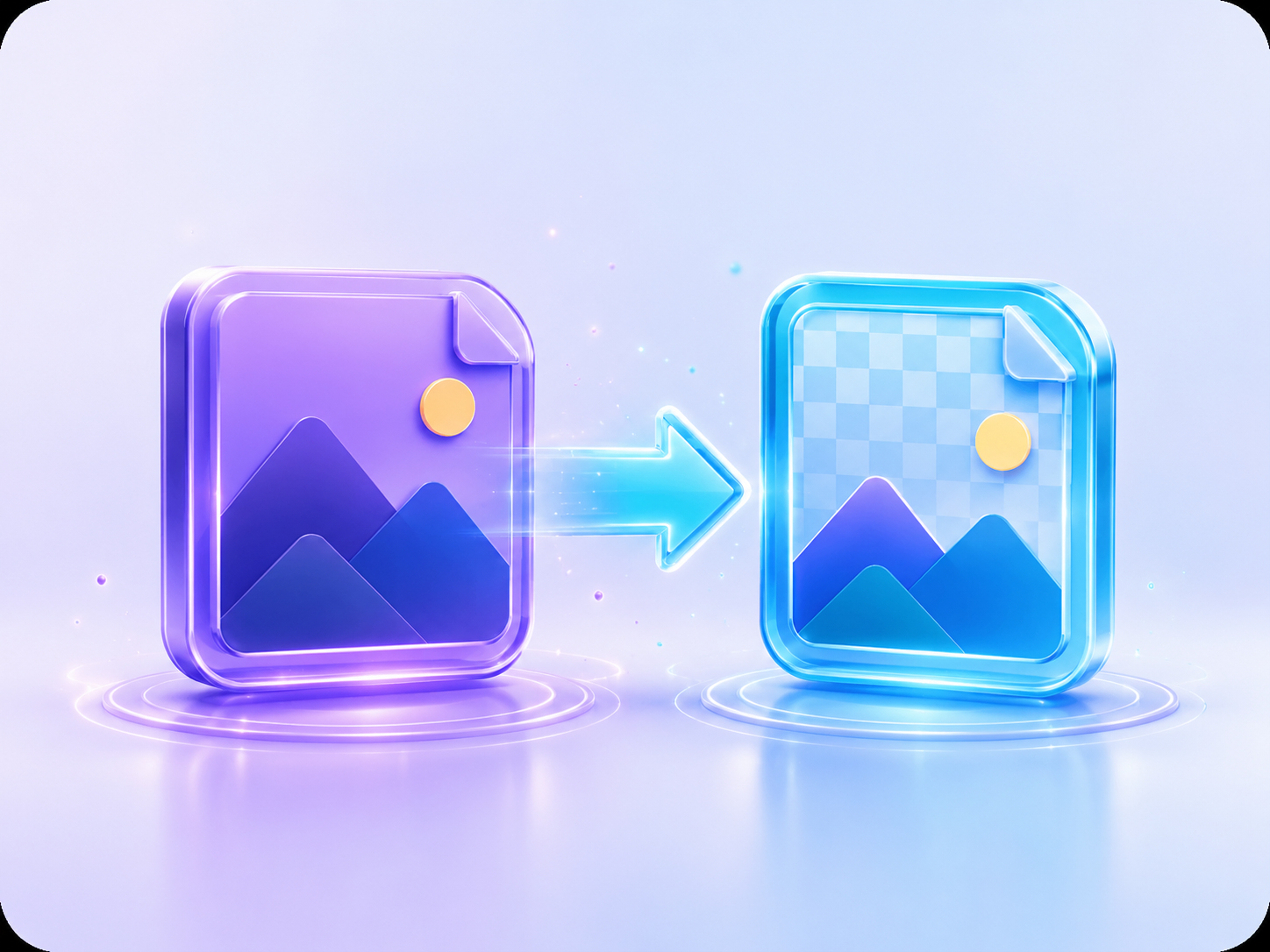
صيغة JPG مناسبة للصور الفوتوغرافية والصور التي تحتوي على تدرجات وألوان كثيرة، بينما توفر PNG جودة ثابتة وتدعم الخلفية الشفافة.
يمكن تحويل JPG إلى PNG عندما:
- تحتاج إلى استخدام الصورة داخل برنامج تصميم
- تريد حفظ الصورة بصيغة تدعم الشفافية مستقبلًا
- لا تقبل المنصة ملفات JPG
- تريد توحيد صور المشروع بصيغة PNG
- تحتاج إلى إدراج الصورة داخل عرض أو واجهة
- تريد معالجة الصورة لاحقًا باستخدام أدوات أخرى
من المهم معرفة أن تحويل JPG إلى PNG لا يعيد التفاصيل التي فقدت من الصورة الأصلية. إذا كانت صورة JPG منخفضة الجودة أو مشوشة، فسيحافظ ملف PNG الجديد على مستوى الجودة الموجود، لكنه لن يجعلها أكثر وضوحًا تلقائيًا.
كما أن حجم ملف PNG قد يكون أكبر من JPG، خصوصًا عند تحويل الصور الفوتوغرافية الكبيرة. لذلك يجب استخدام هذا التحويل عندما تكون خصائص PNG مطلوبة بالفعل.
متى تكون PNG أفضل من JPG؟
تكون PNG مناسبة عادة للصور التي تحتوي على:
- شعارات
- نصوص واضحة
- رموز وأيقونات
- لقطات شاشة
- رسومات بسيطة
- حدود دقيقة
- خلفيات شفافة
- عناصر واجهات المستخدم
أما JPG فتكون مناسبة أكثر للصور الفوتوغرافية والمشاهد التي تحتوي على تفاصيل لونية كثيرة.
اختيار الصيغة الصحيحة يساعد على المحافظة على الجودة دون إنشاء ملف أكبر من الحاجة.
تحويل JPG إلى WebP
تعد WebP من الصيغ الشائعة في المواقع الإلكترونية؛ لأنها تساعد على توفير صور بجودة جيدة مع حجم ملف مناسب في كثير من الحالات.
يمكن تحويل JPG إلى WebP عندما:
- تريد تسريع تحميل صفحات الموقع
- تجهز صور متجر إلكتروني
- تنشر عددًا كبيرًا من الصور داخل مقال
- تحتاج إلى تقليل استهلاك البيانات
- تريد تحسين أداء معرض صور
- تستخدم الصور داخل بطاقات منتجات
- تجهز صورًا للهواتف والأجهزة المحمولة
يكون التحويل إلى WebP مفيدًا خصوصًا عندما تكون الصورة مخصصة للعرض على الإنترنت، وليست للطباعة أو للتعديل داخل برنامج قديم.
بعد التحويل، يجب مراجعة الصورة والتأكد من وضوح التفاصيل الدقيقة، خاصة الوجوه والنصوص والحواف.
تحويل PNG إلى WebP
قد تكون ملفات PNG كبيرة عند استخدامها في المواقع، خاصة الصور ذات الأبعاد الكبيرة أو التي تحتوي على تفاصيل كثيرة.
يساعد تحويل PNG إلى WebP على إنشاء نسخة أخف للاستخدام الإلكتروني، مع إمكانية الاحتفاظ بالشفافية في الحالات التي تدعمها الأداة والصورة.
يمكن استخدام هذا التحويل في:
- شعارات المواقع
- صور الأقسام
- الرسومات التوضيحية
- واجهات التطبيقات
- صور المنتجات بخلفية شفافة
- الأيقونات الكبيرة
- الصور المستخدمة داخل المقالات
- عناصر التصميم المتكررة
احتفظ بملف PNG الأصلي، واستخدم WebP كنسخة مخصصة للنشر على الموقع. بهذه الطريقة تظل لديك نسخة مصدر عالية الجودة يمكن تعديلها لاحقًا.
تحويل PNG إلى JPG
تدعم PNG الخلفية الشفافة، بينما لا تدعم JPG الشفافية. عند تحويل صورة PNG شفافة إلى JPG، يجب استبدال المناطق الشفافة بلون ثابت، وغالبًا يكون اللون الأبيض.
يكون تحويل PNG إلى JPG مناسبًا عندما:
- لا تحتاج إلى خلفية شفافة
- تريد تقليل حجم صورة فوتوغرافية
- لا تقبل المنصة ملفات PNG
- تحتاج إلى رفع الصورة في نموذج يقبل JPG فقط
- تريد مشاركة الصورة مع أجهزة أو برامج قديمة
- تحتاج إلى توحيد الصور داخل مجلد واحد
- تريد إنشاء نسخة جاهزة للطباعة أو الإرسال
قبل التحويل، تأكد من لون الخلفية النهائي. فقد تظهر الشعارات البيضاء بصورة غير واضحة إذا تم وضعها على خلفية بيضاء تلقائيًا.
ماذا يحدث للشفافية عند تحويل PNG إلى JPG؟
لا يمكن الاحتفاظ بالمناطق الشفافة داخل JPG. لذلك يتم ملؤها بلون خلفية ثابت.
إذا كانت الصورة تحتوي على:
- شعار أبيض
- ظل شفاف
- حواف ناعمة
- عنصر معزول دون خلفية
- تأثيرات شفافية
فيجب اختيار لون الخلفية بعناية قبل إنشاء ملف JPG.
عند الحاجة إلى الحفاظ على الشفافية، استمر في استخدام PNG أو WebP الداعمة للشفافية بدلًا من JPG.
تحويل WebP إلى JPG
تستخدم صيغة WebP بكثرة في المواقع الحديثة، لكن بعض البرامج أو الأنظمة القديمة قد لا تدعمها بصورة كاملة.
تساعد أداة تحويل WebP إلى JPG عندما:
- لا يفتح البرنامج ملف WebP
- تحتاج إلى إرسال الصورة إلى جهة تطلب JPG
- تريد إدراجها داخل نظام قديم
- تحتاج إلى استخدامها في برنامج تحرير محدود
- تريد رفعها إلى منصة لا تدعم WebP
- تحتاج إلى طباعة الصورة
- تريد مشاركة ملف معروف للمستخدمين
JPG صيغة واسعة الانتشار، ولذلك تكون مناسبة عند الحاجة إلى أعلى مستوى من التوافق.
لكن إذا كانت صورة WebP تحتوي على خلفية شفافة، فسيتم فقدان الشفافية عند تحويلها إلى JPG.
تحويل WebP إلى PNG
يكون التحويل من WebP إلى PNG مفيدًا عندما تحتوي الصورة على شفافية، أو عندما تريد استخدامها داخل برنامج تصميم يدعم PNG بصورة أفضل.
يمكن استخدامه في:
- استخراج شعار من موقع
- الاحتفاظ بخلفية شفافة
- تعديل الصورة داخل برنامج تصميم
- إدراجها داخل عرض تقديمي
- إنشاء عناصر واجهات
- تجهيز صورة لاستخدامات متعددة
قد ينتج عن التحويل ملف أكبر من ملف WebP الأصلي، لأن PNG لا تركز دائمًا على تقليل الحجم بالطريقة نفسها.
ضغط الصور وتقليل حجمها
ما المقصود بضغط الصور؟
ضغط الصور هو تقليل حجم الملف مع محاولة المحافظة على أفضل جودة ممكنة.
يختلف ضغط الصورة عن تغيير أبعادها. يمكن ضغط صورة مع الاحتفاظ بعرضها وارتفاعها، كما يمكن تقليل الأبعاد دون تطبيق ضغط إضافي.
تساعد أداة ضغط الصور عندما:
- يتجاوز الملف الحد المسموح للرفع
- تريد إرسال الصورة بالبريد الإلكتروني
- تحتاج إلى نشر صور أسرع على الموقع
- تريد تقليل استهلاك مساحة التخزين
- ترفع عددًا كبيرًا من صور المنتجات
- تريد مشاركة الصور عبر الهاتف
- تجهز صورًا لنموذج إلكتروني
- تريد تحسين سرعة الصفحة
كيف يقل حجم الصورة؟
يمكن تقليل حجم الصورة بطرق متعددة، منها:
- تخفيض جودة الحفظ بدرجة محسوبة
- إزالة بيانات غير ضرورية من الملف
- استخدام خوارزمية ضغط أكثر كفاءة
- تغيير الصيغة إلى تنسيق أخف
- تقليل الأبعاد عند كونها أكبر من الحاجة
- تقليل تعقيد الألوان في بعض الصور
لا تعني أصغر نتيجة أنها الأفضل دائمًا. فقد تصبح الصورة مشوشة إذا تم ضغطها بدرجة مرتفعة.
الهدف الاحترافي هو الوصول إلى ملف خفيف مع بقاء الصورة واضحة في الحجم الذي ستعرض به.
متى يجب ضغط الصور؟
يفضل ضغط الصور قبل:
- رفعها إلى موقع إلكتروني
- إضافتها إلى متجر
- إرسالها بالبريد
- إدراجها في مقال
- استخدامها داخل صفحة هبوط
- رفعها في ملف تعريفي
- مشاركتها عبر تطبيقات المراسلة
- إضافتها إلى عرض تقديمي كبير
- أرشفة عدد ضخم من الصور
لا تحتاج الصور الأصلية المخصصة للطباعة أو الحفظ طويل المدى إلى ضغط قوي. من الأفضل الاحتفاظ بالنسخة الأصلية وإنشاء نسخة منفصلة للاستخدام الإلكتروني.
كيف تحافظ على جودة الصورة بعد الضغط؟
ابدأ من النسخة الأصلية
كلما كانت الصورة الأصلية أوضح، كانت نتيجة الضغط أفضل.
لا تضغط الصورة عدة مرات
إعادة ضغط الصورة نفسها بصورة متكررة قد تؤدي إلى ظهور تشويش تدريجي.
افحص التفاصيل الدقيقة
راجع الوجوه والنصوص والشعارات والحواف بعد الضغط.
اختر المستوى المناسب للاستخدام
صور الموقع لا تحتاج دائمًا إلى جودة الطباعة، بينما صور الكتالوجات المطبوعة تحتاج إلى دقة أعلى.
احتفظ بالملف الأصلي
لا تستبدل الصورة الأصلية بالنسخة المضغوطة إلا إذا كنت متأكدًا من عدم الحاجة إليها.
تغيير مقاس الصورة وتعديل الأبعاد
ما الفرق بين حجم الملف ومقاس الصورة؟
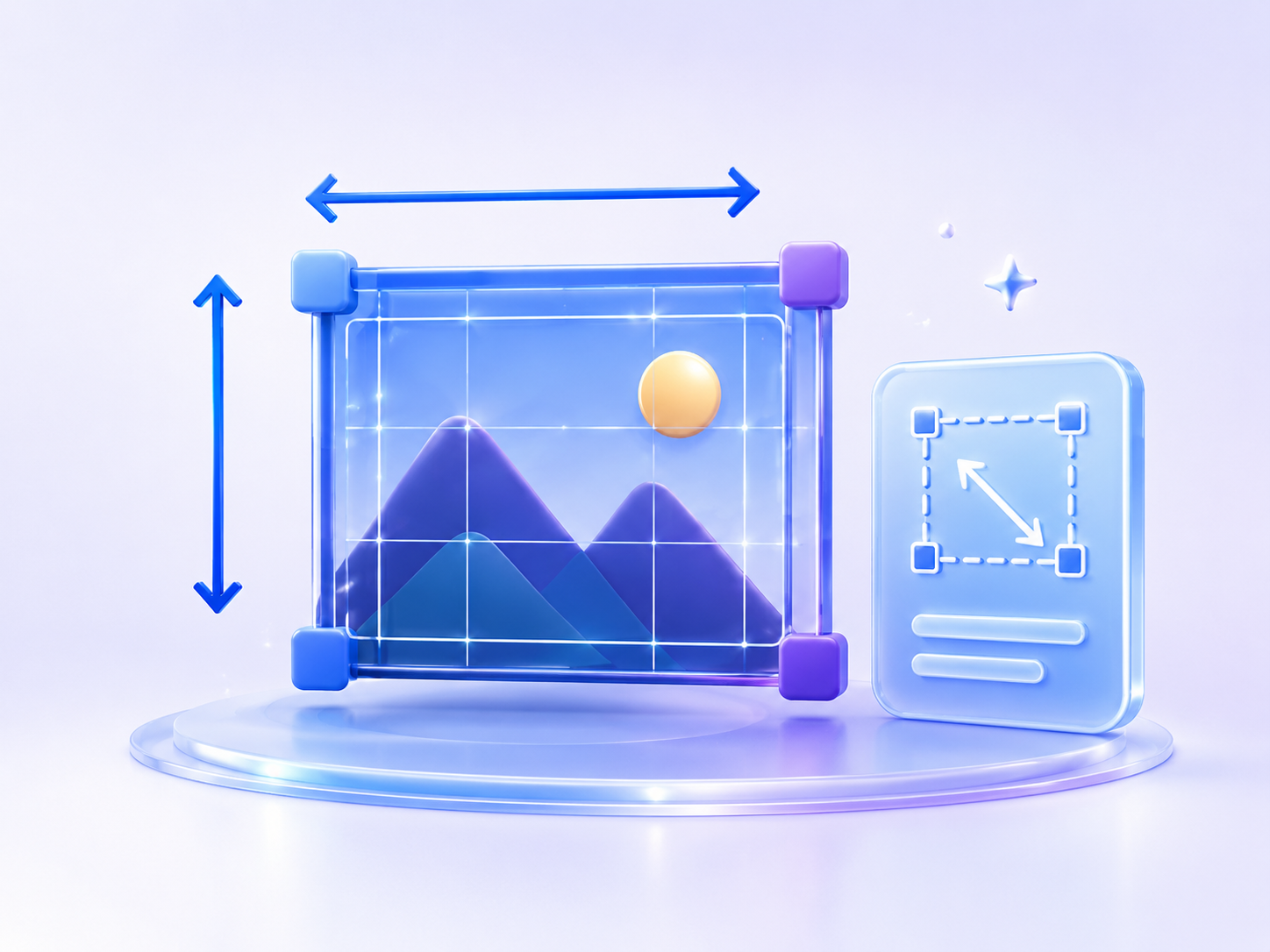
مقاس الصورة يشير إلى العرض والارتفاع بالبكسل، مثل:
1200 × 800 بكسل
أما حجم الملف فيشير إلى المساحة التي يشغلها الملف، مثل:
500 كيلوبايت أو 3 ميغابايت
قد تكون للصورتين الأبعاد نفسها، لكن يختلف حجم ملفهما بسبب الصيغة ومستوى الضغط وكمية التفاصيل.
تساعد أداة تغيير المقاس على تعديل العرض والارتفاع، بينما تساعد أداة الضغط على تقليل حجم الملف.
متى تحتاج إلى تغيير أبعاد الصورة؟
يمكن تغيير مقاس الصورة عندما:
- تكون أكبر من مساحة العرض في الموقع
- تحتاج إلى صورة بمقاس محدد لبطاقة منتج
- تجهز صورة شخصية لنموذج
- تنشر محتوى على منصة اجتماعية
- تحتاج إلى صورة مصغرة
- تريد توحيد أبعاد صور المتجر
- تجهز شعارًا لمكان محدد
- تحتاج إلى تقليل أبعاد صورة التقطت بكاميرا عالية الدقة
- تريد إنشاء نسخة للهاتف ونسخة لسطح المكتب
المحافظة على نسبة أبعاد الصورة
عند تغيير العرض أو الارتفاع، يجب المحافظة على نسبة الأبعاد حتى لا تظهر الصورة ممدودة أو مضغوطة.
فإذا تم تغيير العرض فقط مع تثبيت الارتفاع بصورة غير متناسبة، قد تظهر:
- الوجوه أعرض من الطبيعي
- الشعارات مشوهة
- الدوائر بشكل بيضاوي
- المنتجات غير واقعية
- النصوص ممدودة
- التصميم غير متوازن
استخدم خيار الحفاظ على النسبة الأصلية عندما لا تحتاج إلى مقاس ثابت بالكامل.
أما إذا كانت المنصة تتطلب أبعادًا محددة، فقد تحتاج إلى قص جزء من الصورة بدلًا من تشويهها.
تغيير المقاس أم قص الصورة؟
تغيير المقاس
يقلل أو يزيد العرض والارتفاع مع المحافظة على محتوى الصورة كاملًا.
قص الصورة
يزيل جزءًا من الأطراف للوصول إلى نسبة أبعاد أو تكوين محدد.
إذا كانت الصورة أفقية وتريد استخدامها داخل مساحة مربعة، فإن تقليل الأبعاد وحده لن يجعلها مربعة. في هذه الحالة يجب قص جزء من الجوانب أو إضافة مساحة خلفية.
هل يؤدي تكبير الصورة إلى تحسينها؟
تكبير الأبعاد لا يضيف تفاصيل حقيقية غير موجودة في الصورة الأصلية.
إذا كانت الصورة صغيرة أو مشوشة، فقد يؤدي تكبيرها بالطريقة التقليدية إلى:
- ظهور البكسلات
- ضعف الحواف
- تشويش النصوص
- فقدان التفاصيل
- مظهر غير طبيعي
يفضل استخدام صورة أصلية أكبر كلما كان ذلك ممكنًا. أما تغيير المقاس فهو أكثر فاعلية عند تصغير الصور الكبيرة لتناسب استخدامًا محددًا.
إزالة الخلفية من الصورة
ما هي أداة إزالة الخلفية؟
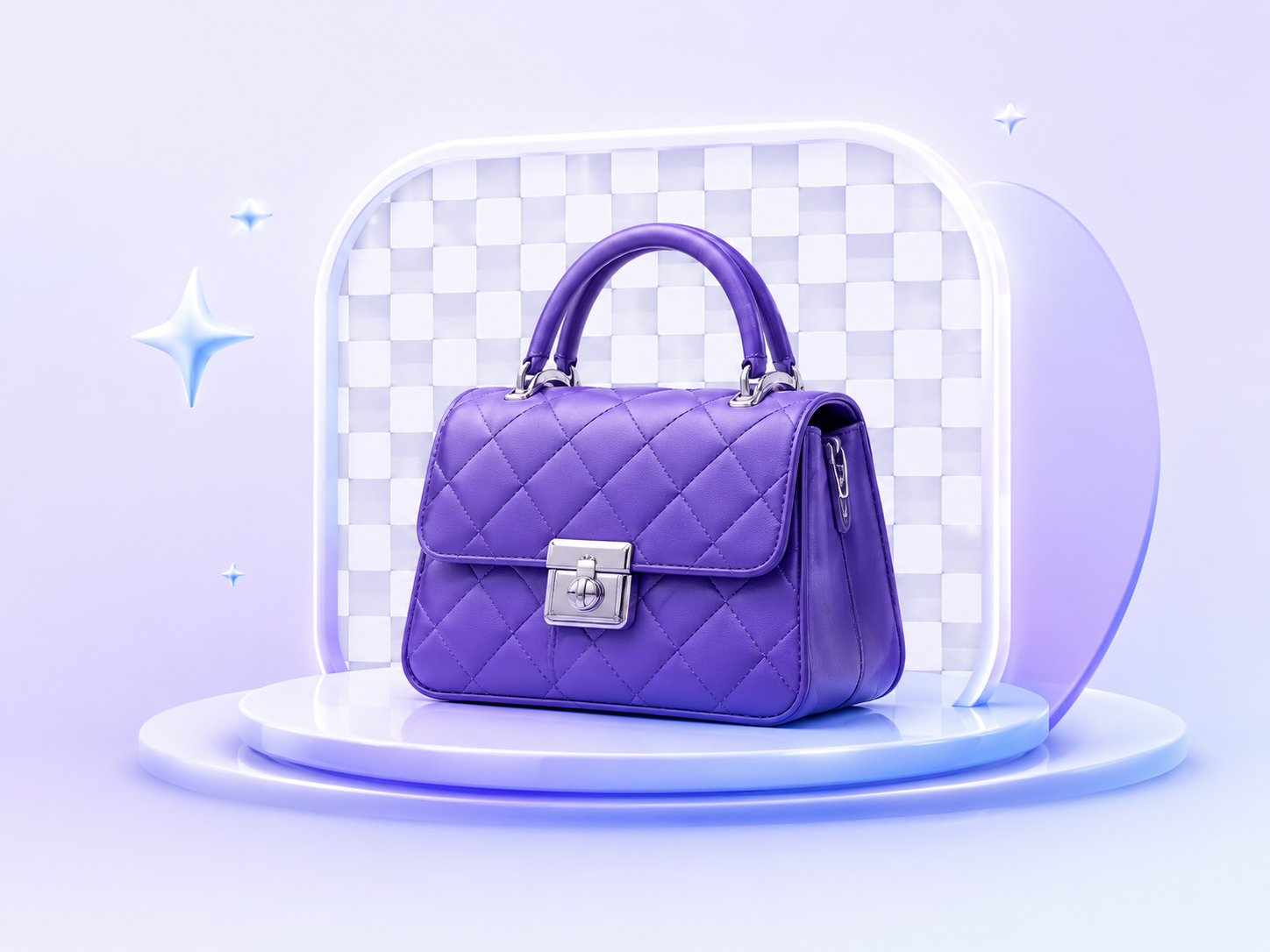
تساعد أداة إزالة الخلفية على عزل العنصر الأساسي داخل الصورة وحذف المنطقة المحيطة به، ثم إنشاء صورة بخلفية شفافة أو خلفية جديدة.
يمكن استخدامها مع:
- صور المنتجات
- صور الأشخاص
- الشعارات
- الأدوات والأجهزة
- الملابس
- الأثاث
- الأطعمة
- العناصر المستخدمة في التصميم
- الصور التسويقية
تختصر هذه الأداة وقت التحديد اليدوي، خصوصًا عندما تحتاج إلى نتيجة سريعة للاستخدام في متجر أو إعلان أو منشور.
متى تكون إزالة الخلفية مفيدة؟
صور المنتجات
تساعد الخلفية الموحدة على إبراز المنتج وتحسين تناسق صفحات المتجر.
الإعلانات
يمكن وضع العنصر بعد عزله على خلفية مختلفة أو داخل تصميم تسويقي.
الصور الشخصية
يمكن استخدام خلفية مناسبة للسيرة الذاتية أو بطاقة تعريف أو ملف مهني.
تصميمات التواصل الاجتماعي
يسهل دمج الشخص أو المنتج مع النصوص والعناصر البصرية.
الشعارات والعناصر
يمكن إزالة الخلفية البيضاء وتحويل الملف إلى صورة شفافة.
كيف تحصل على نتيجة أفضل عند إزالة الخلفية؟
استخدم صورة واضحة
تكون النتيجة أفضل عندما تكون حواف العنصر واضحة.
اختر خلفية مختلفة عن العنصر
إذا كان المنتج أبيض والخلفية بيضاء، قد يصعب تحديد الحدود بدقة.
استخدم إضاءة متوازنة
الظلال القوية قد تجعل الأداة تخلط بين الخلفية والعنصر.
تجنب الصور شديدة التشويش
الصور منخفضة الدقة قد تنتج حواف غير دقيقة.
افحص التفاصيل الصغيرة
راجع الشعر والأصابع والزجاج والحواف الرفيعة بعد إزالة الخلفية.
احفظ الصورة بصيغة تدعم الشفافية
استخدم PNG أو WebP عند الحاجة إلى خلفية شفافة.
الفرق بين إزالة الخلفية وتغيير لونها
إزالة الخلفية تعني جعل المنطقة المحيطة بالعنصر شفافة.
أما تغيير الخلفية فيعني وضع لون أو صورة جديدة خلف العنصر بعد عزله.
يمكن اتباع هذا التسلسل:
- رفع الصورة
- إزالة الخلفية الأصلية
- تنزيل نسخة شفافة
- وضع العنصر داخل تصميم جديد
- اختيار لون أو خلفية مناسبة
- تصدير الصورة بالصيغة المطلوبة
يفضل الاحتفاظ بنسخة شفافة، لأنها تمنحك حرية استخدام العنصر على خلفيات متعددة مستقبلًا.
كيف تختار أداة الصور المناسبة؟
استخدم محول الصور عندما:
تحتاج إلى تغيير صيغة الملف لتتوافق مع موقع أو برنامج أو استخدام محدد.
استخدم JPG إلى PNG عندما:
تحتاج إلى ملف PNG أو تخطط لتعديل الصورة ضمن مشروع يدعم هذه الصيغة.
استخدم JPG أو PNG إلى WebP عندما:
تريد إنشاء نسخة خفيفة ومناسبة للمواقع الإلكترونية.
استخدم PNG إلى JPG عندما:
لا تحتاج إلى الشفافية وتريد صيغة منتشرة ومتوافقة.
استخدم WebP إلى JPG عندما:
لا يدعم البرنامج أو الموقع ملفات WebP.
استخدم ضغط الصور عندما:
الأبعاد مناسبة، لكن حجم الملف كبير.
استخدم تغيير مقاس الصورة عندما:
العرض أو الارتفاع لا يناسب المساحة المطلوبة.
استخدم إزالة الخلفية عندما:
تريد عزل شخص أو منتج أو عنصر عن الخلفية.
الفرق بين التحويل والضغط وتغيير المقاس
قد يختلط مفهوم هذه العمليات، لكنها تؤدي وظائف مختلفة.
تحويل الصورة
يغير تنسيق الملف، مثل تحويل PNG إلى JPG.
ضغط الصورة
يقلل حجم الملف مع الإبقاء على الصيغة والأبعاد في كثير من الحالات.
تغيير المقاس
يعدل عدد البكسلات في العرض والارتفاع.
إزالة الخلفية
تعزل العنصر الرئيسي وتحذف المنطقة المحيطة به.
قد تحتاج إلى استخدام أكثر من عملية للصورة نفسها. يمكن مثلًا إزالة خلفية صورة منتج، ثم تغيير مقاسها، ثم تحويلها إلى WebP، ثم ضغطها قبل رفعها إلى المتجر.
سير عمل احترافي لمعالجة الصور
تجهيز صورة لموقع إلكتروني
- اختر الصورة الأصلية بأعلى جودة متاحة
- قص الأجزاء غير المطلوبة عند الحاجة
- غيّر الأبعاد لتناسب مساحة العرض
- حوّل الصورة إلى WebP
- اضغط الملف بدرجة مناسبة
- راجع الجودة على الهاتف والكمبيوتر
- احتفظ بالنسخة الأصلية خارج الموقع
تجهيز صورة منتج لمتجر إلكتروني
- استخدم إضاءة واضحة وخلفية بسيطة
- أزل الخلفية إذا كان تصميم المتجر يتطلب ذلك
- ضع المنتج داخل مساحة موحدة
- وحّد أبعاد جميع صور المنتجات
- اختر PNG للشفافية أو WebP للموقع
- اضغط الصور قبل الرفع
- راجع الحواف والألوان والتفاصيل
تجهيز صورة لمنصة اجتماعية
- حدد أبعاد المنشور أو القصة
- حافظ على موقع العنصر الأساسي
- استخدم صورة واضحة
- غيّر المقاس دون تشويه
- اختر JPG أو PNG حسب المحتوى
- اضغط الصورة باعتدال
- راجعها داخل شاشة الهاتف
تجهيز شعار للاستخدام الرقمي
- استخدم نسخة عالية الجودة
- أزل الخلفية غير المطلوبة
- احفظ نسخة PNG شفافة
- أنشئ نسخة WebP للموقع
- جهز عدة أبعاد للاستخدامات المختلفة
- لا تكبر نسخة صغيرة بعد ذلك
- احتفظ بملف المصدر الأصلي
تجهيز صور مقال طويل
- اختر صورًا مرتبطة بالمحتوى
- وحّد عرض الصور
- قلل الأبعاد الزائدة
- حوّلها إلى WebP
- اضغطها قبل الرفع
- استخدم أسماء ملفات وصفية
- أضف نصوصًا بديلة مناسبة داخل الموقع
استخدام أدوات الصور لتحسين سرعة المواقع
يمكن أن تؤثر الصور الكبيرة بصورة مباشرة في وقت تحميل صفحات الموقع. وقد تحتوي الصفحة الواحدة على ملفات صور أكبر بكثير من بقية ملفات التصميم والنصوص.
لتجهيز الصور للموقع:
- لا ترفع صورة بعرض ضخم إذا كانت ستظهر داخل بطاقة صغيرة
- استخدم WebP عندما تكون مناسبة
- اضغط الصور قبل الرفع
- أنشئ مقاسات مختلفة للأجهزة
- استخدم صورة مصغرة بدل الصورة الأصلية داخل القوائم
- تجنب رفع ملفات PNG كبيرة للصور الفوتوغرافية
- احتفظ بالشفافية فقط عندما تكون مطلوبة
- راجع الجودة بعد كل عملية
- لا تعتمد على المتصفح لتصغير صورة ضخمة بصريًا فقط
إذا كانت مساحة عرض الصورة داخل الصفحة بعرض 800 بكسل، فلا توجد فائدة عملية غالبًا من رفع نسخة بعرض عدة آلاف من البكسلات، إلا إذا كان هناك استخدام خاص للتكبير أو التنزيل.
اختيار الصيغة المناسبة للموقع
JPG
مناسبة للصور الفوتوغرافية والصور التي تحتوي على ألوان وتفاصيل كثيرة.
PNG
مناسبة للشعارات والرسومات ولقطات الشاشة والخلفيات الشفافة.
WebP
مناسبة لعرض الصور داخل المواقع مع حجم ملف أكثر كفاءة في كثير من الحالات.
لا توجد صيغة واحدة أفضل لكل الصور. الاختيار يعتمد على طبيعة الصورة، والحاجة إلى الشفافية، والجودة المطلوبة، والتوافق مع مكان الاستخدام.
استخدام أدوات الصور في المتاجر الإلكترونية
تحتاج صور المنتجات إلى تناسق واضح؛ لأن اختلاف الأحجام والخلفيات قد يجعل صفحات المتجر غير مرتبة.
يمكن استخدام الأدوات من أجل:
- إزالة خلفيات المنتجات
- توحيد الأبعاد
- ضغط الصور
- تحويلها إلى WebP
- إنشاء نسخة مصغرة
- تحويل الصيغ غير المدعومة
- تجهيز صور بخلفية بيضاء
- تقليل حجم صفحات التصنيفات
- إنشاء صور مناسبة للهواتف
يجب ألا يؤدي الضغط إلى إخفاء تفاصيل المنتج أو تغيير ألوانه بصورة ملحوظة. يحتاج العميل إلى رؤية الخامة والحواف والمقاسات والعناصر الدقيقة بوضوح.
استخدام أدوات الصور لمنصات التواصل الاجتماعي
لكل منصة مساحات عرض مختلفة، وقد يتم قص الصورة تلقائيًا إذا كانت أبعادها غير مناسبة.
تساعد أدوات تغيير المقاس والتحويل والضغط على:
- تجهيز صور المنشورات
- إنشاء صور القصص
- إعداد الصور الشخصية
- تجهيز أغلفة الحسابات
- ضغط الصور لرفع أسرع
- تحويل PNG إلى JPG عند الحاجة
- إزالة الخلفية من صور الأشخاص أو المنتجات
- توحيد الهوية البصرية
قبل النشر، افحص الصورة داخل الهاتف؛ لأن النص الذي يبدو واضحًا على شاشة الكمبيوتر قد يكون صغيرًا عند عرضه في التطبيق.
استخدام أدوات الصور للطلاب والموظفين
يمكن استخدام الأدوات في المهام اليومية مثل:
- تقليل حجم صورة الهوية عند التقديم
- تغيير مقاس صورة شخصية
- تحويل لقطة شاشة إلى JPG
- ضغط صور المستندات
- تجهيز الصور للعروض التقديمية
- إزالة خلفية شعار
- تحويل الصور إلى صيغة يقبلها النموذج
- توحيد صور تقرير أو مشروع
- إعداد صور للسيرة الذاتية أو الملف المهني
قبل رفع الصور إلى منصة رسمية، تأكد من الأبعاد والصيغة والحجم المطلوب؛ لأن بعض الأنظمة ترفض الملف حتى لو كانت الصورة نفسها صحيحة.
حماية الخصوصية عند استخدام أدوات الصور
قد تحتوي الصور على بيانات شخصية أو معلومات لا ترغب في مشاركتها.
قبل رفع الصورة، تحقق من:
- طبيعة المحتوى الموجود فيها
- وجود مستندات أو أرقام ظاهرة
- وجود وجوه أشخاص آخرين
- سياسة معالجة الملفات
- طريقة حذف الصور بعد انتهاء العملية
- استخدام اتصال آمن
- الجهاز والشبكة المستخدمين
تجنب رفع:
- صور مستندات حساسة دون حاجة
- بطاقات مصرفية
- كلمات مرور ظاهرة
- وثائق خاصة
- صور داخلية للشركات
- ملفات لا تملك صلاحية تعديلها أو مشاركتها
احتفظ بالنسخ الأصلية في مكان آمن، واحذف النسخ المؤقتة غير المطلوبة من مجلد التنزيلات.
أفضل الممارسات قبل تعديل الصور
احتفظ بالصورة الأصلية
نفذ التعديلات على نسخة، ولا تعتمد على الملف الناتج باعتباره المصدر الوحيد.
حدد الاستخدام النهائي
اسأل هل الصورة للموقع، أم الطباعة، أم المتجر، أم وسائل التواصل، أم مستند رسمي.
نفذ العمليات بالترتيب المناسب
في العادة يفضل إزالة الخلفية والقص وتغيير الأبعاد قبل الضغط النهائي.
لا تعيد حفظ الصورة مرات كثيرة
كل عملية حفظ قد تؤثر في الجودة، خاصة مع JPG.
استخدم أسماء ملفات واضحة
يمكن تسمية الملفات بصورة منظمة، مثل:
product-blue-chair-800x800.webp
بدلًا من:
IMG_4837-final-new2.jpg
راجع الصورة بالحجم الفعلي
قد تبدو الصورة جيدة عند تصغيرها داخل المعاينة، بينما تظهر عيوبها عند فتحها بحجم كامل.
أخطاء شائعة عند معالجة الصور
تحويل الصيغة دون معرفة الهدف
قد يتحول الملف إلى صيغة أكبر أو تفقد منه الشفافية دون حاجة.
ضغط الصور بدرجة شديدة
يؤدي الضغط المبالغ فيه إلى تشويش التفاصيل والحواف.
تغيير العرض والارتفاع بصورة منفصلة
يسبب تشوه الأشخاص والمنتجات والشعارات.
حذف الصورة الأصلية
قد تحتاج لاحقًا إلى نسخة أكبر أو أوضح.
تحويل شعار شفاف إلى JPG
ينتج عن ذلك خلفية ثابتة قد لا تناسب التصميم.
رفع صورة ضخمة إلى مساحة صغيرة
يؤدي إلى زيادة حجم الصفحة دون فائدة بصرية.
استخدام PNG للصور الفوتوغرافية الكبيرة
قد ينتج ملفًا أكبر من الحاجة.
تكبير صورة صغيرة بصورة مفرطة
يؤدي إلى ظهور البكسلات وفقدان الوضوح.
عدم مراجعة الحواف بعد إزالة الخلفية
قد تظهر أجزاء من الخلفية القديمة أو يتم حذف أجزاء من العنصر.
معالجة الملف عدة مرات
التحويل والضغط المتكرر قد يقللان الجودة تدريجيًا.
كيف تتأكد من جودة الصورة النهائية؟
راجع الصورة بعد المعالجة من خلال النقاط التالية:
- هل الأبعاد مناسبة؟
- هل الصورة واضحة بالحجم الفعلي؟
- هل النصوص داخلها قابلة للقراءة؟
- هل الألوان طبيعية؟
- هل الخلفية الشفافة سليمة؟
- هل الحواف نظيفة؟
- هل حجم الملف مناسب؟
- هل الصيغة مدعومة؟
- هل تفتح الصورة على أكثر من جهاز؟
- هل تناسب المكان الذي ستعرض فيه؟
- هل تم الاحتفاظ بالنسخة الأصلية؟
- هل اسم الملف واضح؟
أسئلة شائعة عن أدوات الصور
هل يمكن استخدام أدوات الصور مجانًا؟
نعم، يمكن تنفيذ كثير من عمليات التحويل والضغط وتغيير المقاس وإزالة الخلفية مجانًا، وقد تختلف حدود حجم الملفات أو عدد العمليات حسب الأداة.
هل أحتاج إلى تثبيت برنامج؟
لا، تعمل أدوات الصور أونلاين من خلال المتصفح، ولا تحتاج عادة إلى تثبيت تطبيق.
ما أفضل صيغة للصور؟
تعتمد الصيغة على الاستخدام. JPG مناسبة للصور الفوتوغرافية، وPNG مناسبة للشفافية والرسومات، وWebP مناسبة غالبًا للمواقع.
هل تحويل JPG إلى PNG يحسن الجودة؟
لا يعيد التحويل التفاصيل المفقودة. يقوم فقط بإنشاء نسخة PNG من الجودة المتاحة في الملف الأصلي.
هل يمكن الاحتفاظ بالشفافية عند تحويل PNG إلى JPG؟
لا، لا تدعم JPG الخلفية الشفافة، ويتم استبدالها بلون ثابت.
لماذا يكون حجم PNG أكبر من JPG؟
لأن PNG تستخدم طريقة حفظ مختلفة وتحافظ على التفاصيل والشفافية، ولذلك قد تكون أكبر خصوصًا مع الصور الفوتوغرافية.
هل WebP مناسبة للمواقع؟
نعم، تستخدم WebP بكثرة في المواقع لأنها توفر توازنًا جيدًا بين الجودة وحجم الملف.
لماذا لا تفتح صورة WebP في بعض البرامج؟
قد يكون البرنامج قديمًا أو لا يدعم الصيغة. يمكن تحويل الصورة إلى JPG أو PNG.
ما الفرق بين ضغط الصورة وتغيير مقاسها؟
الضغط يقلل حجم الملف، بينما تغيير المقاس يعدل العرض والارتفاع بالبكسل.
هل يمكن تقليل حجم الصورة دون تغيير أبعادها؟
نعم، يمكن ضغط الصورة مع الاحتفاظ بأبعادها، لكن قد تتغير الجودة حسب مستوى الضغط.
هل يمكن تغيير أبعاد الصورة دون تشويهها؟
نعم، عند المحافظة على نسبة العرض إلى الارتفاع الأصلية.
هل تكبير الصورة يزيد دقتها؟
تكبير الأبعاد لا ينشئ تفاصيل حقيقية جديدة، وقد يجعل العيوب أكثر وضوحًا.
ما أفضل صيغة لصورة بخلفية شفافة؟
PNG من أكثر الصيغ استخدامًا للشفافية، كما يمكن استخدام WebP عندما يكون المكان المستهدف يدعمها.
هل يمكن إزالة خلفية صورة منتج؟
نعم، يمكن عزل المنتج وإنشاء نسخة بخلفية شفافة أو وضعه على خلفية جديدة.
لماذا لا تكون إزالة الخلفية دقيقة أحيانًا؟
قد يكون السبب ضعف الإضاءة، أو تشابه لون العنصر مع الخلفية، أو انخفاض دقة الصورة، أو وجود تفاصيل دقيقة مثل الشعر والزجاج.
بأي ترتيب أعدل صورة للموقع؟
يمكن إزالة الخلفية أو القص أولًا، ثم تغيير الأبعاد، ثم تحويل الصيغة، وأخيرًا ضغط النسخة النهائية.
هل الصور المضغوطة مناسبة للطباعة؟
يعتمد ذلك على مستوى الضغط والدقة. يفضل الاحتفاظ بنسخة عالية الجودة للطباعة ونسخة أخف للاستخدام الإلكتروني.
هل يمكن استخدام أدوات الصور من الهاتف؟
نعم، يمكن استخدامها من الهاتف إذا كان المتصفح يدعم رفع الصور وتنزيلها، لكن إدارة الملفات الكبيرة قد تكون أسهل من الكمبيوتر.
الخلاصة
توفر أدوات الصور المجانية أونلاين طريقة عملية لمعالجة الصور وتحضيرها للاستخدام دون تثبيت برامج معقدة. يمكنك تحويل الصور بين JPG وPNG وWebP، وتقليل حجم الملفات، وتعديل العرض والارتفاع، وإزالة الخلفية، وإنشاء نسخ مناسبة للمواقع والمتاجر ومنصات التواصل والمستندات.
الاختيار الصحيح للأداة يبدأ بتحديد المشكلة. إذا كانت الصيغة غير مدعومة، استخدم محول الصور. وإذا كان حجم الملف كبيرًا، استخدم أداة الضغط. وإذا كانت الأبعاد غير مناسبة، استخدم تغيير المقاس. أما إذا أردت عزل المنتج أو الشخص، فاستخدم إزالة الخلفية.
للحصول على نتيجة احترافية، احتفظ بالنسخة الأصلية، وحدد الاستخدام النهائي قبل المعالجة، وحافظ على نسبة أبعاد الصورة، ولا تبالغ في الضغط، واختر الصيغة المناسبة، ثم راجع الجودة بعد تنزيل الملف.
عند تطبيق هذه الخطوات، تستطيع تجهيز صور واضحة وخفيفة ومتوافقة مع المكان الذي ستستخدم فيه، سواء كان موقعًا إلكترونيًا، أو متجرًا، أو منصة اجتماعية، أو عرضًا تقديميًا، أو مشروعًا شخصيًا.