
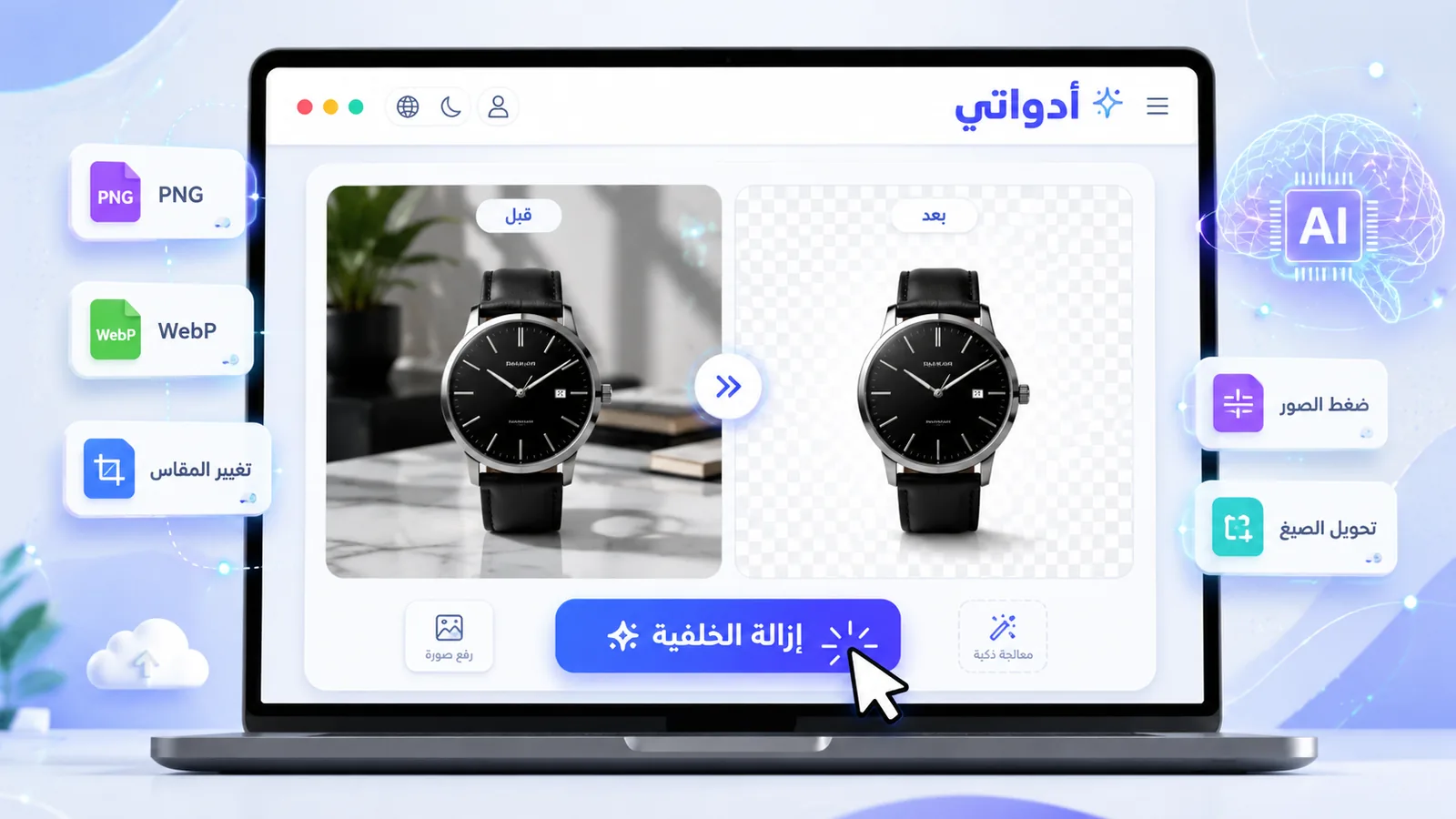
أصبحت الصور جزءًا أساسيًا من المتاجر الإلكترونية والإعلانات والسير الذاتية ومنشورات التواصل الاجتماعي. وفي كثير من الحالات لا تكون المشكلة في الصورة نفسها، بل في الخلفية التي تشتت الانتباه أو تمنع استخدام العنصر داخل تصميم جديد. لهذا يزداد البحث عن أفضل أداة لإزالة خلفية الصور مجانًا بطريقة مباشرة لا تتطلب خبرة سابقة في برامج التحرير المعقدة.
إزالة الخلفية تعني عزل الشخص أو المنتج أو العنصر الرئيسي عن المساحة المحيطة به، ثم حفظه فوق خلفية شفافة أو وضعه لاحقًا فوق خلفية بيضاء أو ملونة. هذه الخطوة مفيدة للمصمم وصاحب المتجر وصانع المحتوى والطالب والموظف، لأنها تجعل الصورة قابلة لإعادة الاستخدام في أكثر من سياق دون الحاجة إلى قصها يدويًا في كل مرة.
في هذا الدليل ستتعرف على المعايير التي تساعدك على اختيار الأداة المناسبة، وطريقة استخدام أداة أدواتي، وكيف تختار صورة تعطي نتيجة أفضل، والفرق بين الأدوات الأونلاين والبرامج التقليدية، وما الذي يجب مراجعته قبل تنزيل الصورة النهائية ونشرها.
لماذا أصبحت إزالة خلفية الصور مهمة؟
الخلفية النظيفة تساعد العين على التركيز على العنصر الأساسي. فعند عرض منتج داخل متجر إلكتروني قد تجعل الخلفية المزدحمة المنتج أقل وضوحًا، كما قد تجعل مجموعة الصور تبدو غير متناسقة. أما الصورة المعزولة فتسمح بوضع جميع المنتجات فوق خلفية موحدة، وهو ما يمنح صفحة المتجر مظهرًا أكثر ترتيبًا.
وتظهر الفائدة نفسها في الصور الشخصية؛ إذ يمكن إزالة عناصر المكان المحيط بالشخص ووضعه فوق خلفية هادئة تناسب السيرة الذاتية أو الملف المهني أو بطاقة التعريف. كما يستفيد المصمم من الخلفية الشفافة عند إعداد إعلان أو منشور لأنه يستطيع تحريك العنصر وتغيير مكانه ولونه الخلفي بحرية.
أهم الفوائد العملية
- تجهيز صور المنتجات للمتاجر والكتالوجات الرقمية.
- تحسين الصور الشخصية والملفات المهنية.
- عزل الأشخاص والعناصر لاستخدامها في الإعلانات.
- إنشاء صور بخلفية شفافة تناسب التصميم والعروض.
- توحيد شكل مجموعة كبيرة من صور المنتجات.
- تقليل التشتيت البصري وإبراز العنصر المهم.
كيف تختار أفضل أداة لإزالة خلفية الصور مجانًا؟
لا تقدم كل الأدوات النتيجة نفسها مع جميع الصور. قد تنجح صورة منتج واضحة بسهولة، بينما تحتاج صورة تحتوي على شعر متطاير أو زجاج أو ظلال خفيفة إلى مراجعة إضافية. لذلك من الأفضل تقييم الأداة وفق معايير عملية بدل الاعتماد على اسمها أو الوعود التسويقية فقط.
دقة تحديد العنصر
الأداة الجيدة يجب أن تميز بين العنصر الأمامي والخلفية، خصوصًا عندما تكون الألوان متقاربة. راقب الحواف حول الشعر والملابس والزجاج والمنتجات الصغيرة؛ لأنها أول الأماكن التي تظهر فيها أخطاء القص أو فقدان التفاصيل.
سهولة الاستخدام
يفضل أن تكون الخطوات واضحة: اختيار الصورة، بدء المعالجة، معاينة النتيجة، ثم تنزيلها. كلما قل عدد الخطوات غير الضرورية أصبح استخدام الأداة أسهل للمستخدم الذي يريد إنجاز المهمة بسرعة من الهاتف أو الكمبيوتر.
جودة الملف النهائي
الخلفية الشفافة تحتاج إلى صيغة تدعم الشفافية مثل PNG. بعد تنزيل النتيجة راجع الأبعاد والوضوح والحواف بالحجم الكامل، ولا تكتفِ بالمعاينة الصغيرة، لأن بعض العيوب لا تظهر إلا عند تكبير الصورة أو وضعها فوق لون مختلف.
التوافق مع الهاتف والمتصفح
من المفيد أن تعمل الأداة من المتصفح دون تثبيت برنامج كبير، خصوصًا عندما تعالج صورة واحدة أو تعمل من جهاز غير جهازك المعتاد. كما يجب أن تكون أزرار الرفع والمعاينة والتنزيل واضحة على شاشة الهاتف.
لماذا تعد أدواتي خيارًا مناسبًا؟
توفر منصة أدواتي صفحة عربية مخصصة لمعالجة الصورة وإزالة خلفيتها مباشرة من المتصفح. الواجهة تركز على المهمة الأساسية دون وضع المستخدم داخل قوائم تحرير طويلة، وهذا يجعلها مناسبة لمن يريد نتيجة عملية بخطوات واضحة.
كما ترتبط الأداة بمجموعة أدوات مكملة. بعد عزل العنصر تستطيع استخدام أداة ضغط الصور لتقليل حجم الملف، أو أداة تغيير مقاس الصور لضبط العرض والارتفاع، أو محول الصور لاختيار الصيغة المناسبة للاستخدام النهائي.
ويمكن الرجوع إلى دليل أدوات الصور أونلاين لمعرفة الفرق بين التحويل والضغط وتغيير المقاس وإزالة الخلفية قبل اختيار ترتيب المعالجة الأنسب للصورة.
طريقة استخدام أداة إزالة خلفية الصور
- افتح صفحة الأداة: انتقل إلى أداة إزالة خلفية الصور.
- اختر الصورة: استخدم صورة واضحة وتأكد من ظهور العنصر المطلوب بالكامل.
- ابدأ المعالجة: ارفع الصورة واتبع الزر الظاهر داخل الصفحة لبدء إزالة الخلفية.
- راجع الحواف: كبر المعاينة وتحقق من الشعر والملابس والزوايا والظلال.
- نزّل النتيجة: احفظ الصورة بصيغة مناسبة، ويفضل PNG عند الحاجة إلى الشفافية.
- حسّن الملف: اضغط الصورة أو غيّر مقاسها قبل رفعها إلى متجر أو موقع.
جاهز لتجربة النتيجة على صورتك؟ ارفع صورة واضحة، ثم راجع الحواف قبل تنزيل الملف النهائي.
كيف تختار الصورة المناسبة للحصول على نتيجة أفضل؟
جودة الصورة الأصلية تؤثر مباشرة في النتيجة. لا تستطيع أي أداة استعادة تفاصيل غير موجودة أصلًا أو تصحيح الاهتزاز الشديد بالكامل، لذلك ابدأ بأفضل نسخة متاحة لديك وحافظ على الصورة الأصلية قبل أي تعديل.
استخدم صورة واضحة وعالية الدقة
اختر صورة غير مهزوزة وتحتوي على تفاصيل كافية حول العنصر. الصور الصغيرة جدًا قد تنتج حوافًا خشنة عند تكبيرها لاحقًا، كما أن الضغط القوي السابق للصورة قد يضيف تشوهات حول الحدود.
اجعل العنصر ظاهرًا بالكامل
تجنب الصور التي تقطع جزءًا مهمًا من المنتج أو الجسم. إزالة الخلفية لا تعيد الأجزاء غير الموجودة في الملف الأصلي، لذلك يجب أن يكون العنصر داخل الإطار بالقدر الذي يحتاجه التصميم النهائي.
ابحث عن تباين جيد
عندما يختلف لون العنصر عن لون الخلفية يصبح الفصل أسهل. أما إذا كان القميص الأبيض أمام جدار أبيض مثلًا فقد تحتاج النتيجة إلى مراجعة أدق، لأن حدود العنصر لا تكون واضحة بما يكفي.
تجنب الظلال القوية والخلفيات شديدة الازدحام
قد تختلط الظلال القوية أو العناصر القريبة من المنتج مع حدوده. اختيار صورة بخلفية أبسط غالبًا يوفر نتيجة أنظف ويقلل الحاجة إلى المعالجة اليدوية بعد الإزالة.
أهم الاستخدامات العملية لإزالة الخلفية
صور المنتجات والمتاجر الإلكترونية
تساعد الخلفية النظيفة على توحيد صور المنتجات داخل المتجر. ويمكن وضع المنتج على خلفية بيضاء أو لون يتوافق مع هوية العلامة التجارية، ثم استخدام تغيير مقاس الصور لتوحيد أبعاد جميع الصور قبل رفعها.
الصور الشخصية والسيرة الذاتية
يمكن إزالة الخلفية المزدحمة من الصورة الشخصية ثم وضع الشخص فوق خلفية هادئة. احرص على الحفاظ على مظهر طبيعي وعدم المبالغة في تنعيم الحواف، خصوصًا حول الشعر والكتفين.
الإعلانات ومنشورات التواصل الاجتماعي
يستطيع المصمم عزل المنتج أو الشخص ثم دمجه داخل تصميم إعلاني جديد. ويمكن استخدام استوديو التصميم الذكي لتجهيز وصف تصميم منظم قبل إنشاء الإعلان أو تحديد اتجاهه البصري.
العروض التقديمية والمستندات
تفيد الصور الشفافة عند إدراج الشعارات والمنتجات والأشخاص داخل الشرائح، لأنها لا تضيف مربعًا أو خلفية غير مناسبة حول العنصر، وتسمح بتنسيقه مع ألوان العرض.
الأثاث والإلكترونيات والعبوات
يمكن عزل القطع عن البيئة المحيطة واستخدامها داخل كتالوج أو عرض سعر أو تصميم متجر، مع مراجعة الانعكاسات والظلال والحواف قبل النشر.
مقارنة بين طرق إزالة خلفية الصور
| المعيار | أداة أونلاين | برنامج تحرير احترافي | تطبيق هاتف |
|---|---|---|---|
| سهولة البدء | تعمل من المتصفح | تحتاج إلى تثبيت وإعداد | تحتاج إلى تنزيل التطبيق |
| الخبرة المطلوبة | مناسبة للمستخدم العادي | تحتاج إلى تعلم الأدوات اليدوية | سهلة غالبًا وخياراتها محدودة |
| التحكم الدقيق | معالجة سريعة مع مراجعة النتيجة | تحكم يدوي واسع في الحواف | يتفاوت حسب التطبيق |
| الاستخدام المناسب | المهام اليومية والنتائج السريعة | المشاريع المعقدة والتعديلات الدقيقة | المعالجة السريعة من الهاتف |
| التكلفة | قد تتوفر مجانًا وفق حدود الخدمة | قد يتطلب شراءً أو اشتراكًا | قد يحتوي على اشتراك أو إعلانات |
الأداة الأونلاين مناسبة عندما تريد إزالة الخلفية بسرعة وبخطوات قليلة. أما البرامج الاحترافية فتظل مفيدة عندما تكون الصورة شديدة التعقيد أو عندما تحتاج إلى رسم الحواف يدويًا والتحكم بكل جزء من النتيجة.
خلفية شفافة أم خلفية بيضاء؟
الخلفية الشفافة مناسبة عندما تريد استخدام العنصر في أكثر من تصميم أو وضعه فوق ألوان مختلفة. صيغة PNG هي الخيار المعتاد في هذه الحالة لأنها تدعم الشفافية وتحافظ على المنطقة المحيطة بالعنصر دون لون ثابت.
أما الخلفية البيضاء فهي مناسبة لصور المنتجات والمتاجر وبعض النماذج الرسمية. يمكنك أولًا تنزيل الصورة بخلفية شفافة، ثم إضافتها إلى محرر صور ووضع خلفية بيضاء أو ملونة حسب متطلبات المنصة.
إذا كان الملف بصيغة JPG فلن يحتفظ عادة بالشفافية، لذلك يمكنك قراءة دليل تحويل JPG إلى PNG لمعرفة الفرق بين الصيغ ومتى تختار كل واحدة.
أخطاء شائعة تؤثر في النتيجة
- استخدام صورة منخفضة الدقة أو مهزوزة.
- تشابه لون العنصر مع لون الخلفية بدرجة كبيرة.
- قطع جزء من العنصر قبل رفع الصورة.
- وجود عناصر كثيرة متداخلة حول المنتج أو الشخص.
- تنزيل الصورة دون مراجعة الحواف الدقيقة.
- حفظ النتيجة بصيغة لا تدعم الشفافية.
- رفع ملف كبير جدًا رغم أن استخدامه النهائي صغير.
- استخدام صورة حساسة دون مراجعة سياسة الخصوصية.
عندما لا تكون النتيجة مثالية، جرّب نسخة أوضح من الصورة أو صورة بخلفية أبسط. وقد تحتاج الحالات الدقيقة، مثل الشعر المتطاير والزجاج والمواد نصف الشفافة، إلى تعديل يدوي محدود بعد المعالجة.
ماذا تفعل بعد إزالة الخلفية؟
بعد الحصول على النتيجة لا ترفعها مباشرة إلى الموقع أو المتجر قبل مراجعة الحجم والأبعاد. قد تكون الصورة أكبر من المساحة التي ستظهر فيها، مما يزيد وقت التحميل دون فائدة مرئية للمستخدم.
- استخدم تغيير مقاس الصور لضبط الأبعاد.
- استخدم ضغط الصور لتقليل حجم الملف.
- استخدم محول الصور عند الحاجة إلى صيغة أخرى.
- راجع دليل تحويل الصور إلى WebP للصور المستخدمة في صفحات الويب.
- اطلع على دليل أدوات الصور أونلاين لمعرفة ترتيب خطوات المعالجة.
الخصوصية عند استخدام أدوات معالجة الصور
تعامل بحذر مع الصور الشخصية والمستندات والملفات التي تحتوي على معلومات حساسة. لا ترفع صور الهوية أو البيانات المالية أو الوثائق الخاصة إلى أي خدمة عبر الإنترنت إلا عندما يكون ذلك ضروريًا وبعد فهم طريقة المعالجة.
راجع سياسة الخصوصية، واحتفظ دائمًا بنسخة من الصورة الأصلية على جهازك. وعندما تحتوي الصورة على معلومات لا تحتاج إلى ظهورها، استخدم نسخة مخصصة للمعالجة بدل الملف الأصلي.
ابدأ إزالة خلفية الصور الآن
البحث عن أفضل أداة لإزالة خلفية الصور مجانًا يبدأ من تحديد احتياجك الحقيقي: هل تريد صورة منتج بخلفية بيضاء، أم شخصًا بخلفية شفافة، أم عنصرًا لاستخدامه في إعلان؟ اختر صورة واضحة، نفّذ المعالجة، ثم راجع الحواف والحجم والصيغة قبل اعتماد النتيجة.
توفر أدواتي صفحة عربية مباشرة للمهمة، إلى جانب أدوات الضغط وتغيير المقاس والتحويل. ابدأ بإزالة الخلفية، ثم أكمل تجهيز الصورة حسب المكان الذي ستستخدمها فيه.
حوّل صورتك إلى عنصر جاهز للتصميم أو المتجر.
أدلة وروابط ذات صلة
الأسئلة الشائعة عن إزالة خلفية الصور
هل أداة إزالة خلفية الصور مجانية؟
يمكن فتح أداة أدواتي واستخدامها من المتصفح وفق الحدود والتعليمات الموضحة داخل صفحة الأداة.
هل يمكن إزالة خلفية الصور من الهاتف؟
نعم، يمكن فتح صفحة الأداة من متصفح الهاتف ورفع الصورة ثم مراجعة النتيجة وتنزيلها.
ما أفضل صيغة للصورة ذات الخلفية الشفافة؟
صيغة PNG هي الاختيار المعتاد لأنها تدعم الشفافية وتحافظ على المنطقة المحيطة بالعنصر دون خلفية.
هل يمكن إزالة خلفية صور المنتجات؟
نعم، وتكون النتيجة أفضل عادة عندما يكون المنتج واضحًا ويوجد تباين جيد بينه وبين الخلفية.
هل تصلح الأداة للصور الشخصية؟
يمكن استخدامها لعزل الشخص من الخلفية، مع ضرورة مراجعة الشعر والملابس والحواف الدقيقة قبل اعتماد الصورة.
هل يمكن وضع خلفية بيضاء بعد إزالة الخلفية؟
نعم، نزّل الصورة بخلفية شفافة ثم ضعها فوق خلفية بيضاء باستخدام أداة تصميم أو محرر صور.
هل إزالة الخلفية تقلل جودة الصورة؟
تعتمد الجودة على دقة الصورة الأصلية وطريقة المعالجة والصيغة النهائية. ابدأ بصورة واضحة وراجع النتيجة بالحجم الكامل.
هل أحتاج إلى تثبيت برنامج؟
لا تحتاج إلى تثبيت برنامج منفصل عند استخدام الأداة من المتصفح.
ما سبب ظهور حواف غير نظيفة؟
قد يحدث ذلك بسبب انخفاض الدقة أو تشابه لون العنصر مع الخلفية أو وجود شعر وظلال وتفاصيل دقيقة.
هل يمكن إزالة الخلفية من صورة تحتوي على أكثر من شخص؟
يمكن تجربة ذلك، لكن النتيجة تعتمد على وضوح الأشخاص وتداخلهم مع الخلفية والعناصر المحيطة.
هل JPG يدعم الخلفية الشفافة؟
لا يدعم JPG الشفافية بالطريقة التي تدعمها PNG، لذلك استخدم PNG عندما تحتاج إلى خلفية شفافة.
هل أضغط الصورة قبل إزالة الخلفية أم بعدها؟
يفضل استخدام نسخة واضحة أثناء إزالة الخلفية، ثم ضغط النتيجة بعد مراجعة الحواف والجودة.
هل يمكن تغيير مقاس الصورة بعد إزالة الخلفية؟
نعم، استخدم أداة تغيير مقاس الصور لضبط العرض والارتفاع حسب المتجر أو الإعلان أو المنصة.
هل يمكن تحويل الصورة الناتجة إلى WebP؟
يمكن تحويلها لاحقًا، لكن راجع دعم الشفافية في النتيجة والمنصة التي ستستخدم الصورة عليها.
ما الحجم المناسب لصورة المنتج؟
يعتمد ذلك على المتجر ومساحة العرض. استخدم أبعادًا كافية للوضوح دون رفع صورة أكبر بكثير من حجم العرض الفعلي.
هل يمكن استخدام الصورة الناتجة في إعلان؟
نعم، بعد التأكد من حقوق استخدام الصورة ومراجعة الحواف والدقة والأبعاد المطلوبة للإعلان.
كيف أحمي خصوصية صوري؟
تجنب رفع الصور شديدة الحساسية، واقرأ سياسة الخصوصية، واستخدم نسخة مخصصة للمعالجة بدل الملف الأصلي عند الحاجة.
ماذا أفعل إذا لم تكن النتيجة مثالية؟
جرّب صورة أوضح أو خلفية أبسط، ثم راجع الحواف. وقد تحتاج الصور المعقدة إلى تعديل يدوي محدود بعد المعالجة.