
مقدمة: لماذا تختلف جودة الصورة باختلاف الصيغة؟
عند النظر إلى صورتين متشابهتين على شاشة الهاتف قد يبدو الفرق بينهما محدودًا، لكن عند تكبير التفاصيل أو استخدام الصورة داخل شعار أو تصميم يحتوي على نصوص دقيقة، تظهر الفروق بوضوح. صيغة الملف ليست مجرد امتداد يكتب بعد اسم الصورة، بل هي الطريقة التي تُخزّن بها الألوان والبكسلات والشفافية داخل الملف.
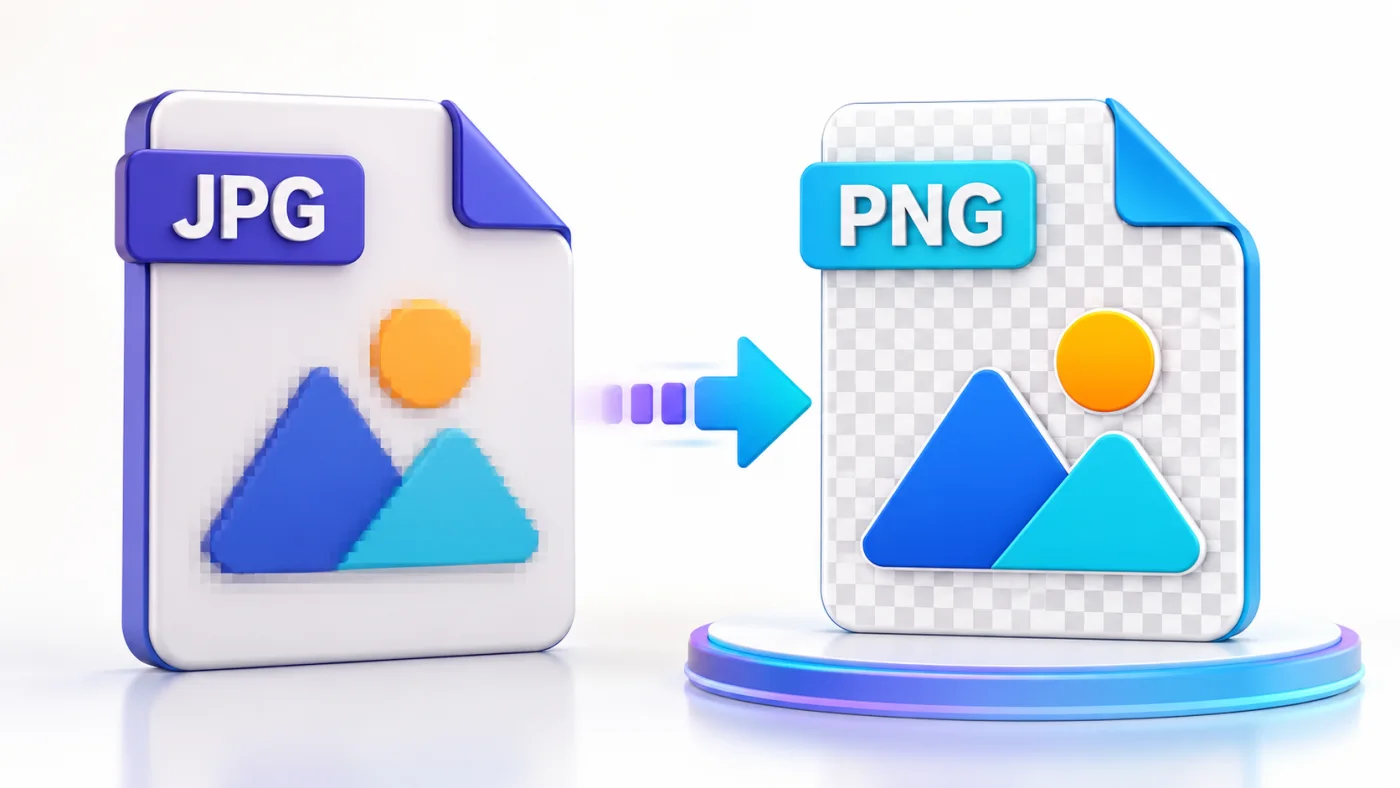
تُستخدم صيغة JPG غالبًا للصور الفوتوغرافية لأنها تستطيع تقليل حجم الملف بدرجة كبيرة، بينما تُستخدم PNG عندما تكون حدة الخطوط والرسومات أو دعم الخلفية الشفافة أهم من الحصول على أصغر حجم ممكن. لذلك لا توجد صيغة أفضل في جميع الحالات، بل توجد صيغة أنسب لكل استخدام.
في هذا الدليل ستتعرف على الفرق العملي بين JPG وPNG، وما الذي يحدث فعلًا أثناء التحويل، ومتى يساعدك التحويل على حماية وضوح التصميم، ومتى يؤدي فقط إلى زيادة حجم الملف دون فائدة حقيقية.

كيف تعمل صيغة JPG ولماذا يكون حجمها صغيرًا؟
تعتمد JPG أو JPEG على الضغط بفقدان بعض البيانات، ويُعرف ذلك باسم Lossy Compression. تقوم خوارزمية الضغط بتقليل كمية المعلومات اللونية والتفاصيل الدقيقة التي يصعب على العين ملاحظتها في الظروف العادية، وبذلك يصبح الملف أخف وأسهل في الرفع والمشاركة.
هذا الأسلوب مناسب للصور الفوتوغرافية وصور المنتجات والمناظر الطبيعية؛ لأن هذه الصور تحتوي على تدرجات لونية كثيرة وتفاصيل غير منتظمة. يمكن ضغطها بدرجة معقولة دون أن يبدو الاختلاف واضحًا للمستخدم عند العرض بالحجم المعتاد.
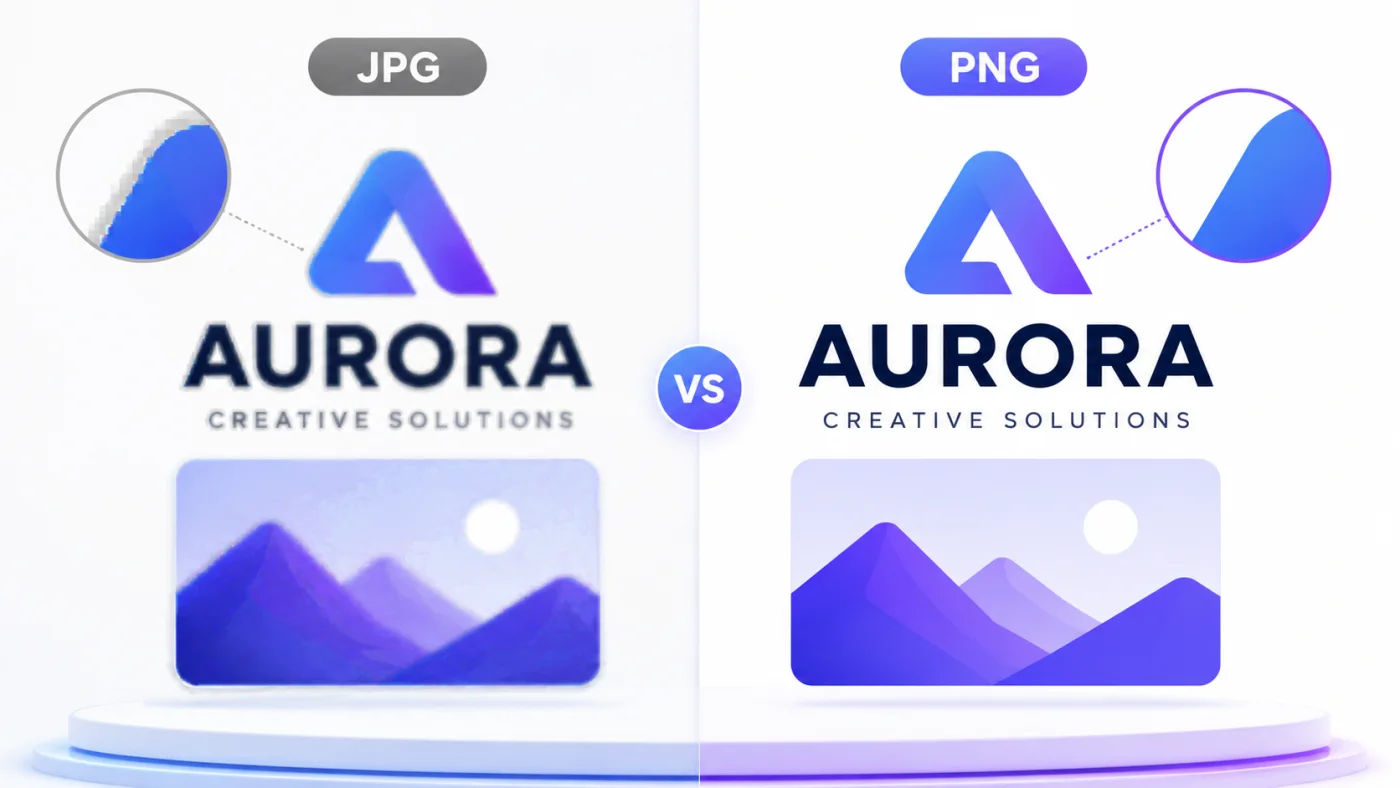
لكن العيب يظهر عند وجود نصوص صغيرة أو خطوط مستقيمة أو شعارات أو رسوم هندسية ذات حواف حادة. قد تظهر حول الحروف والحواف نقاط أو هالات لونية غير مرغوبة تعرف بتشوهات الضغط، وكلما ارتفع مستوى الضغط أصبحت هذه التشوهات أكثر وضوحًا.
كذلك، فإن إعادة فتح ملف JPG وتعديله ثم حفظه مرة بعد مرة قد تضيف ضغطًا جديدًا في كل عملية حفظ، مما يؤدي إلى فقدان تدريجي لبعض التفاصيل. لهذا لا يُفضّل استخدام JPG كملف عمل متكرر التعديل عندما تكون المحافظة على الحواف الدقيقة أولوية.
كيف تحافظ PNG على حدة التفاصيل؟
تعتمد PNG على الضغط دون فقدان البيانات أو Lossless Compression. هذا يعني أن الخوارزمية تحاول تقليل حجم الملف من خلال تنظيم البيانات المتكررة، دون حذف تفاصيل جديدة من البكسلات عند الحفظ.
تظهر فائدتها في الشعارات والأيقونات والرسومات التوضيحية ولقطات الشاشة والصور التي تحتوي على نصوص. تبقى الحواف أكثر حدة ولا تظهر عليها آثار الضغط المعتادة في JPG، كما يمكن حفظ الملف بصيغة PNG دون إضافة فقدان بصري جديد بالطريقة نفسها التي يحدث بها الضغط المتكرر في JPG.
لكن PNG لا تحتفظ بطبقات التصميم القابلة للتحرير مثل ملفات PSD أو ملفات برامج التصميم الأصلية. إنها تحفظ الصورة النهائية المدمجة وجودة بكسلاتها، وليست بديلًا عن ملف المشروع الأصلي.
هل يعيد تحويل JPG إلى PNG الجودة المفقودة؟
هذه من أهم النقاط: تحويل ملف JPG إلى PNG لا يعيد التفاصيل التي حذفتها خوارزمية JPG سابقًا. إذا كان الملف الأصلي مشوشًا أو شديد الضغط، فستحتفظ نسخة PNG بالحالة الحالية للصورة، لكنها لن تستطيع إنشاء بيانات وألوان غير موجودة.
الفائدة الحقيقية للتحويل هي منع إضافة ضغط فقدي جديد عند الاستمرار في تعديل الصورة وحفظها، وتجهيز الملف لاستخدامات تدعمها PNG مثل الخلفيات الشفافة. يحافظ PNG على البكسلات الموجودة وقت التحويل، لكنه لا يعيد الصورة إلى مرحلة سابقة قبل فقدان الجودة.
متى يكون تحويل JPG إلى PNG قرارًا مناسبًا؟
الشعارات والعناصر ذات الحواف الدقيقة
إذا كان الملف يحتوي على شعار أو رمز أو نصوص واضحة وتحتاج إلى تعديله أو دمجه داخل تصميم جديد، فإن PNG يمنحك حوافًا أكثر ثباتًا عند الحفظ اللاحق. والأفضل الحصول على الشعار من مصدره الأصلي بصيغة متجهية مثل SVG متى كان ذلك ممكنًا.
لقطات الشاشة والشروحات التعليمية
تحتوي لقطات الشاشة عادة على نصوص وقوائم وأزرار وحدود دقيقة. هذه العناصر لا تستفيد كثيرًا من ضغط JPG وقد تبدو مشوشة بعد الضغط القوي، لذلك تكون PNG مناسبة للدروس المصورة وواجهات البرامج والمخططات التي يجب أن تبقى مقروءة.
الصور التي ستُفرّغ خلفيتها
صيغة JPG لا تدعم الشفافية، ولذلك يجب حفظ النتيجة النهائية بصيغة PNG أو WebP عند إزالة الخلفية. يمكنك تحويل الملف ثم استخدام أداة إزالة خلفية الصور للحصول على عنصر بخلفية شفافة.
العمل الذي سيمر بعدة تعديلات
إذا كنت ستضيف نصوصًا أو علامات أو تعديلات متكررة إلى صورة واحدة، فإن حفظ نسخة وسيطة بصيغة PNG يمنع إضافة ضغط JPG جديد في كل مرة. ومع ذلك احتفظ أيضًا بملف المشروع الأصلي إذا كنت تستخدم برنامج تصميم يدعم الطبقات.
متى لا تحتاج إلى التحويل؟
لا يُنصح بتحويل كل صورة إلى PNG لمجرد أن الصيغة تحافظ على البيانات. الصور الفوتوغرافية الكبيرة قد تصبح ضخمة جدًا عند حفظها بصيغة PNG دون تحسن ملحوظ في العرض الطبيعي.
للصور الفوتوغرافية المستخدمة في المواقع تكون JPG المضبوطة جيدًا أو WebP غالبًا أكثر كفاءة. يمكنك قراءة دليل تحويل الصور إلى WebP لمعرفة كيفية تقليل الحجم وتحسين سرعة الموقع.
القاعدة العملية: استخدم PNG للشفافية والحواف والنصوص والرسومات، واستخدم JPG أو WebP للصور الفوتوغرافية التي تحتاج إلى حجم أخف.
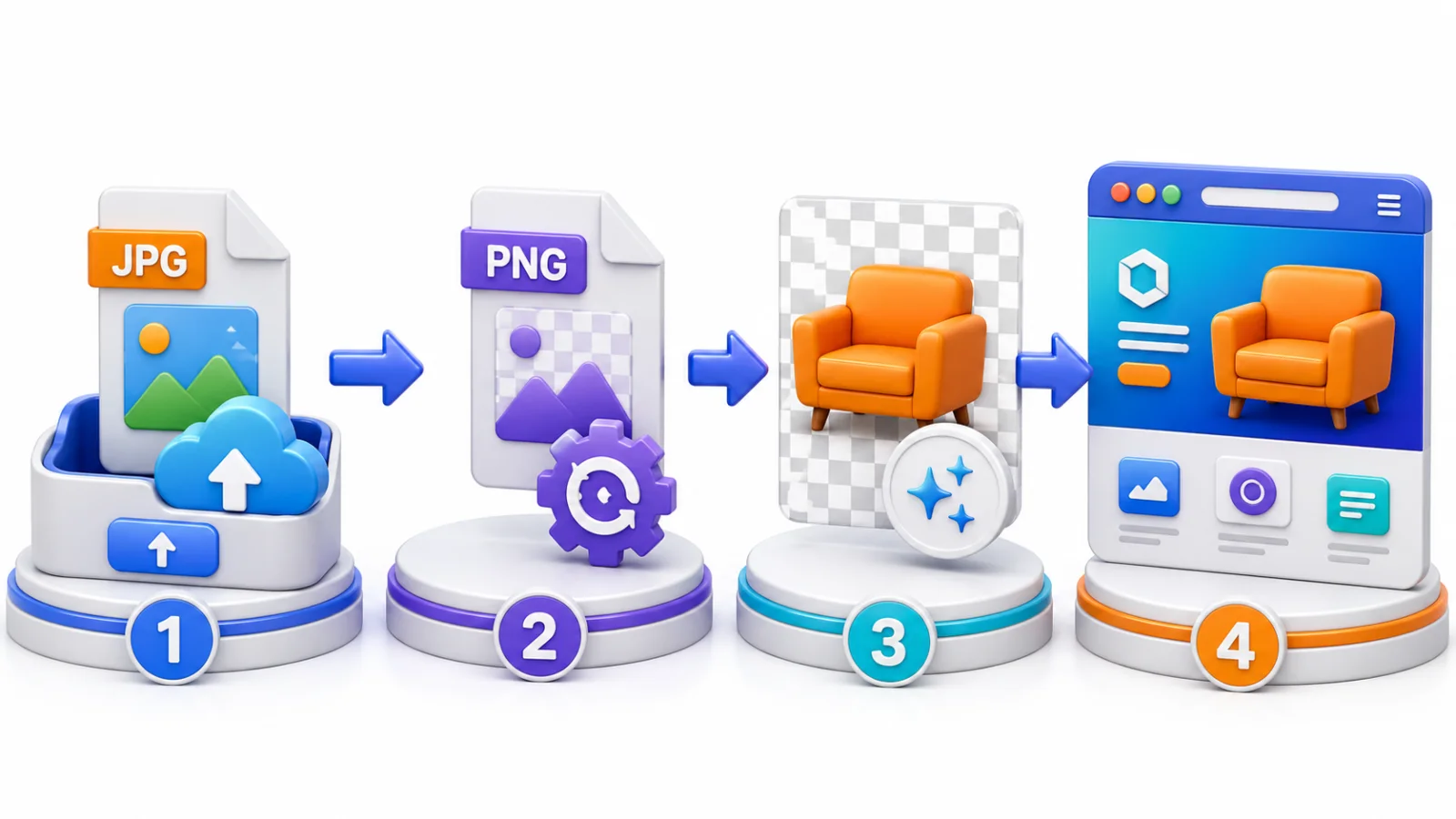
طريقة تحويل JPG إلى PNG خطوة بخطوة
يمكنك استخدام أداة تحويل JPG إلى PNG مباشرة من المتصفح دون تثبيت برنامج تصميم. قبل البدء تأكد من أن الصورة الأصلية هي أفضل نسخة متاحة؛ لأن جودة النتيجة تعتمد أولًا على جودة الملف المرفوع.
- افتح صفحة أداة تحويل JPG إلى PNG.
- اختر صورة JPG أو اسحبها إلى منطقة رفع الملفات.
- راجع اسم الملف وأبعاده قبل بدء التحويل.
- ابدأ عملية التحويل وانتظر تجهيز نسخة PNG.
- نزّل الملف وافتحه للتأكد من سلامة الألوان والأبعاد.
- استخدم أداة إزالة الخلفية إذا كنت تحتاج إلى شفافية فعلية.
لماذا لا تصبح الخلفية شفافة تلقائيًا؟
عند تحويل JPG إلى PNG تتحول بنية الملف إلى صيغة قادرة على تخزين الشفافية، لكن اللون الأبيض الموجود في الصورة يظل بكسلات بيضاء فعلية. لا تستطيع عملية تغيير الصيغة وحدها معرفة ما إذا كان اللون الأبيض خلفية يجب حذفها أم جزءًا من التصميم.
للحصول على خلفية شفافة يجب تحديد العنصر الرئيسي وفصله عن الخلفية باستخدام أداة إزالة الخلفية أو برنامج تحرير صور. بعد ذلك تحفظ النتيجة بصيغة PNG حتى تبقى المناطق المحذوفة شفافة.
لماذا يزداد حجم الملف بعد التحويل؟
قد تلاحظ أن نسخة PNG أكبر من ملف JPG الأصلي، وهذا طبيعي. ملف JPG سبق أن تخلص من جزء من بيانات الصورة لتقليل الحجم، بينما تحفظ PNG جميع البكسلات الحالية دون تطبيق ضغط فقدي جديد.
لا تعني زيادة الحجم أن الصورة أصبحت أكثر دقة من الأصل، بل تعني أن الصيغة الجديدة تخزن البيانات بطريقة مختلفة. بعد التحويل يمكن استخدام أداة ضغط الصور لتقليل الحجم بشرط مراجعة النتيجة وعدم المبالغة في الضغط.
وإذا كانت أبعاد الصورة أكبر من المساحة التي ستعرض فيها، استخدم أداة تغيير مقاس الصور قبل النشر. تقليل الأبعاد الفعلية غالبًا أكثر تأثيرًا في الحجم من مجرد تغيير الصيغة.
أفضل سير عمل للحصول على نتيجة احترافية
ابدأ دائمًا بأعلى نسخة جودة متاحة. لا تستخدم صورة منسوخة من تطبيق مراسلة أو لقطة شاشة صغيرة إذا كانت لديك النسخة الأصلية. بعد ذلك حدد الغرض من الملف: هل هو شعار، أم صورة فوتوغرافية، أم لقطة شاشة، أم عنصر يحتاج إلى خلفية شفافة؟
إذا كان الملف شعارًا أو رسمًا أو يحتوي على نصوص، حوّله إلى PNG وأزل الخلفية عند الحاجة ثم اضبط الأبعاد النهائية. أما إذا كان صورة فوتوغرافية للموقع فقارن بين JPG وWebP قبل اعتماد PNG، لأن ملف PNG قد يكون أثقل بكثير.
بعد تجهيز الصورة امنحها اسمًا واضحًا، واكتب نصًا بديلًا يصف محتواها عند استخدامها داخل صفحة ويب. ويمكنك مراجعة دليل أدوات الصور لمعرفة الأداة المناسبة لكل مرحلة.
الخلاصة
تحويل JPG إلى PNG مفيد عندما تحتاج إلى دعم الشفافية أو حماية وضوح النصوص والحواف أو متابعة تحرير الصورة دون إضافة ضغط JPG جديد، لكنه لا يعيد التفاصيل المفقودة ولا يجعل الخلفية شفافة تلقائيًا.
اختيار الصيغة يعتمد على نوع الصورة وهدف استخدامها، وليس على الاعتقاد بأن PNG أفضل دائمًا. استخدم أداة تحويل JPG إلى PNG عند الحاجة، ثم راجع الحجم والأبعاد والشفافية قبل نشر الملف أو إدخاله في تصميمك النهائي.