
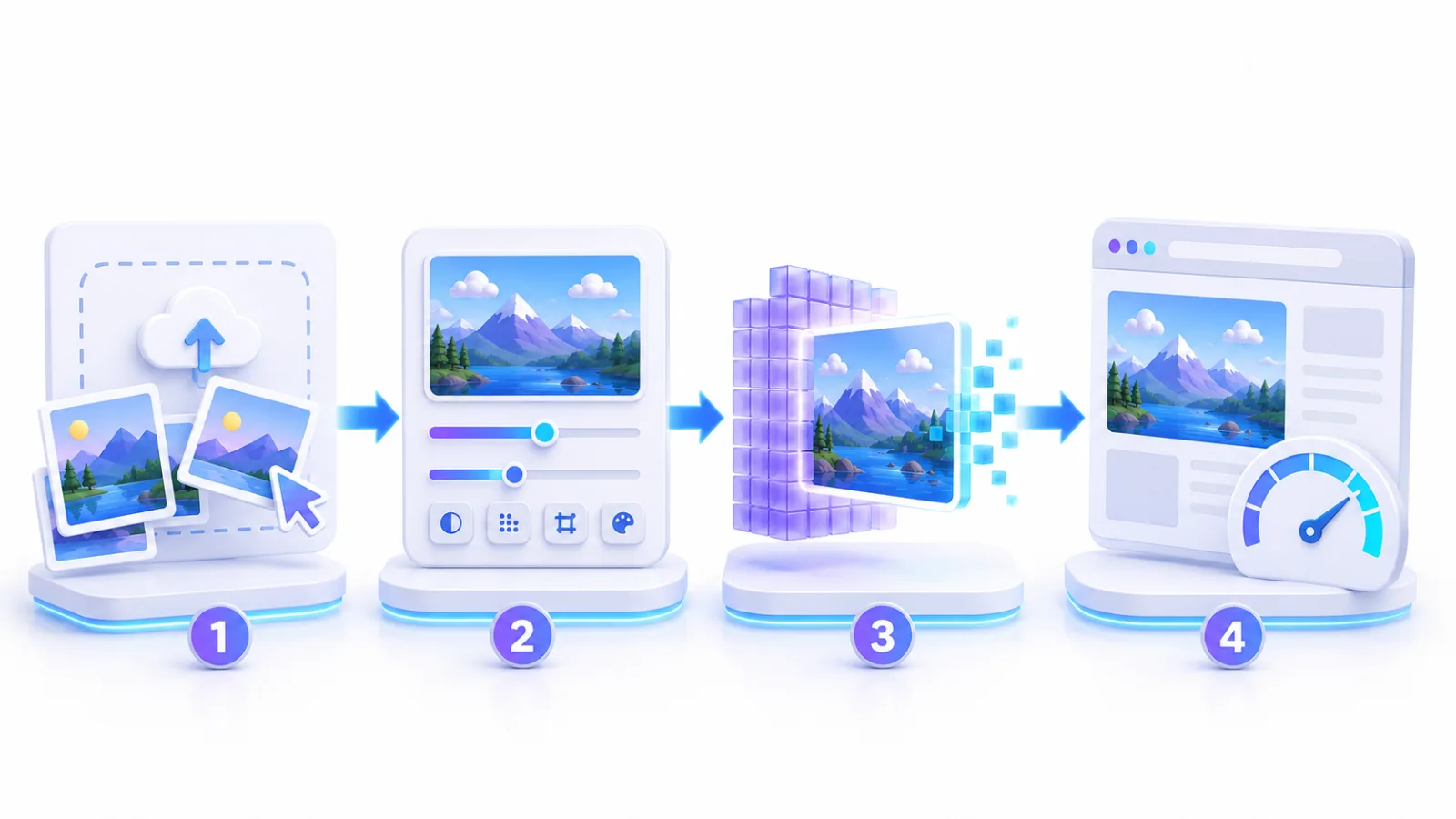
تستهلك الصور جزءًا كبيرًا من بيانات صفحات الويب، خصوصًا عندما تُرفع بأبعاد ضخمة أو بصيغ غير مناسبة للعرض داخل المواقع. لذلك أصبح تحويل الصور إلى WebP خطوة عملية لتقليل حجم الصفحة وتسريع ظهور المحتوى، مع الحفاظ على جودة بصرية مناسبة للزائر.
لا يقتصر تحسين الصور على تغيير الامتداد فقط. فالنتيجة الأفضل تعتمد على ضبط أبعاد الصورة، واختيار مستوى الجودة، وكتابة اسم واضح للملف، وإضافة نص بديل يشرح محتواه لمحركات البحث وتقنيات الوصول.
لماذا تستهلك الصور معظم بيانات صفحات الويب؟
قد تتكون الصفحة من نصوص وأزرار وملفات تنسيق صغيرة، بينما تضم صورة واحدة مئات الكيلوبايت أو عدة ميجابايت. وعندما تحتوي الصفحة على عدد كبير من الصور، يزداد وقت التحميل واستهلاك بيانات الهاتف، خصوصًا مع الاتصالات البطيئة.
تظهر المشكلة أيضًا عندما يرفع صاحب الموقع صورة بعرض أربعة آلاف بكسل، ثم يعرضها داخل بطاقة صغيرة لا يتجاوز عرضها بضع مئات من البكسلات. يحمل المتصفح الملف الكبير أولًا، ثم يصغره بصريًا، ولذلك لا يستفيد الزائر من الدقة الزائدة رغم تحمله تكلفة تحميلها.
ما هي صيغة WebP وما الذي يجعلها مناسبة للمواقع؟
WebP تنسيق صور حديث صُمم لتقديم ملفات أصغر ملائمة للويب. يدعم الضغط بفقدان جزء من البيانات والضغط دون فقدانها، كما يدعم الشفافية والحركة في الحالات التي تحتاج إليها.
تساعد هذه المرونة على استخدام الصيغة في الصور البارزة، وبطاقات المقالات، وصور المنتجات، والرسومات التوضيحية، والشعارات ذات الخلفيات الشفافة. لكن مستوى التوفير يختلف من صورة إلى أخرى حسب التفاصيل والألوان والصيغة الأصلية.
الضغط بفقدان الجودة
يقلل هذا الأسلوب بعض بيانات الصورة بطريقة مدروسة للوصول إلى حجم أصغر. يناسب الصور الفوتوغرافية والصور البارزة التي تحتوي على تدرجات وألوان كثيرة. وعند اختيار جودة متوازنة، يصعب غالبًا ملاحظة الفرق أثناء العرض الطبيعي داخل الموقع.
الضغط دون فقدان الجودة
يحافظ هذا الأسلوب على بيانات الصورة دون حذف التفاصيل، ويكون مناسبًا للشعارات والرسومات والعناصر التي تحتاج إلى حواف واضحة أو خلفية شفافة. قد يكون الملف أكبر من نسخة WebP المضغوطة بفقدان الجودة، لكنه يظل خيارًا مفيدًا عندما تكون الدقة هي الأولوية.

كيف يؤثر حجم الصور في سرعة الصفحة؟
كلما زاد حجم الملفات، احتاج المتصفح إلى وقت أطول لتنزيلها ومعالجتها وعرضها. يظهر الأثر بوضوح على الهواتف وعند استخدام شبكات محدودة السرعة، وقد يرى الزائر مساحة فارغة قبل اكتمال ظهور الصورة.
الصور ومؤشر عرض أكبر عنصر
تكون الصورة البارزة أو صورة الهيرو أحيانًا أكبر عنصر مرئي داخل الصفحة. إذا كان ملفها ثقيلًا، يتأخر ظهور الجزء الرئيسي من المحتوى. لذلك يجب إعطاء الصور الموجودة أعلى الصفحة أولوية خاصة في التحسين.
أبعاد الصورة ليست هي حجم الملف
تشير الأبعاد إلى العرض والارتفاع بالبكسل، بينما يشير حجم الملف إلى كمية البيانات التي ينزلها المتصفح. قد تكون صورتان بالأبعاد نفسها، لكن إحداهما أكبر بكثير بسبب الصيغة أو مستوى الجودة أو البيانات المرفقة بها.
ابدأ بتغيير أبعاد الصورة لتناسب مساحة العرض الفعلية، ثم حوّلها إلى WebP واضبط الجودة. تطبيق هذه الخطوات بالترتيب يعطي عادة نتيجة أفضل من تغيير الصيغة وحدها.
طريقة تحويل الصور إلى صيغة WebP عمليًا
يمكنك استخدام أداة تحويل الصور لتغيير الصيغة من المتصفح دون تثبيت برنامج إضافي. وإذا كانت الصور بصيغة JPG، فاستخدم أداة تحويل JPG إلى WebP مباشرة.
خطوات التحويل
- اختر الصورة الأصلية بأعلى جودة متاحة.
- عدّل أبعادها لتناسب المساحة التي ستظهر فيها داخل الموقع.
- ارفع الصورة إلى أداة التحويل.
- اختر WebP باعتبارها الصيغة النهائية.
- حدد مستوى الجودة المناسب لطبيعة الصورة.
- نزّل الملف الجديد وقارن الحجم والجودة بالنسخة الأصلية.
- ارفع نسخة WebP إلى موقعك واستخدم اسم ملف واضحًا ونصًا بديلًا مناسبًا.
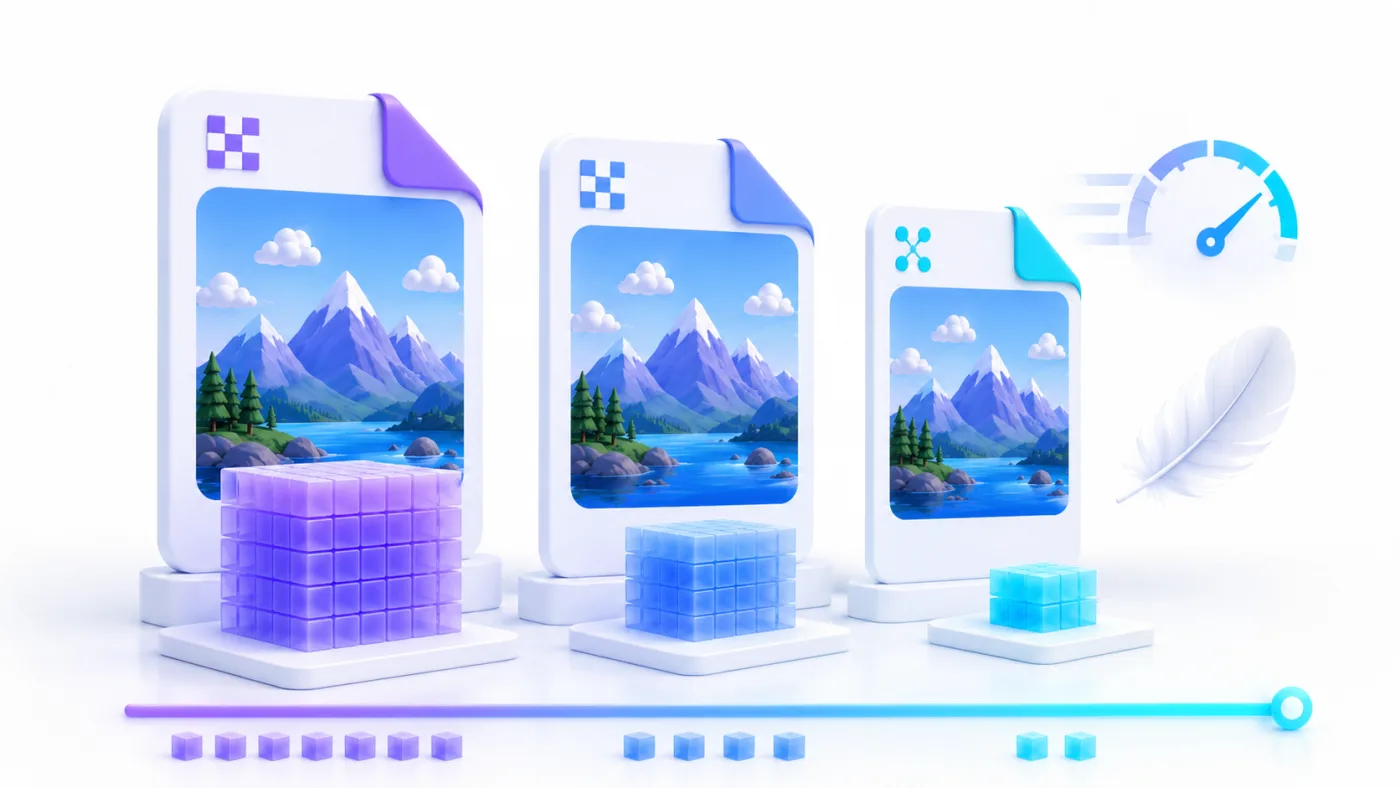
كيفية اختيار مستوى الجودة المناسب
لا توجد نسبة واحدة مناسبة لكل الصور. فالصور الفوتوغرافية تتحمل ضغطًا أكبر من الصور التي تحتوي على نصوص صغيرة أو واجهات تطبيقات أو مخططات دقيقة.
جودة متوازنة لمعظم صور المواقع
يعد النطاق المتوسط نقطة بداية مناسبة للصور البارزة وصور المقالات والمنتجات. بعد التحويل، افحص الصورة بالحجم الذي ستظهر به داخل الصفحة، وليس عند تكبيرها إلى مستويات غير مستخدمة فعليًا.
جودة مرتفعة للتفاصيل الدقيقة
استخدم مستوى أعلى عندما تحتوي الصورة على نصوص صغيرة أو تفاصيل يحتاج الزائر إلى رؤيتها بوضوح. راقب حجم الملف؛ لأن رفع الجودة إلى أقصى حد قد يقلل الفارق بين WebP والصيغة الأصلية.
الحفاظ على الشفافية
تدعم WebP الخلفيات الشفافة، ولذلك يمكن استخدامها للشعارات والأيقونات والرسومات. تأكد بعد التحويل من عدم ظهور خلفية بيضاء أو سوداء غير مقصودة حول العنصر.
تسمية الصور وكتابة النص البديل بطريقة صحيحة
تحسين الصورة لا ينتهي عند تقليل حجمها. يساعد الاسم الواضح والنص البديل الدقيق على تنظيم ملفات الموقع وفهم محتوى الصورة، كما يدعمان تجربة المستخدم عندما يتعذر تحميل الصورة.
اختيار اسم ملف واضح
تجنب الأسماء العشوائية مثل IMG_4589.webp. استخدم اسمًا قصيرًا يصف محتوى الصورة، وافصل الكلمات الإنجليزية بشرطة عادية، مثل:
convert-images-to-webp.webp
لا تحتاج إلى حشو الاسم بكلمات مفتاحية كثيرة. يكفي أن يكون واضحًا ومرتبطًا بالمحتوى الحقيقي للصورة.
كتابة النص البديل
اكتب وصفًا قصيرًا يوضح ما تعرضه الصورة ووظيفتها داخل المقال. لا تبدأ بعبارة «صورة لـ»، ولا تكرر عنوان المقال كاملًا في كل الصور، ولا تستخدم الكلمات المفتاحية بصورة مصطنعة.
- صف العنصر الأساسي الظاهر في الصورة.
- أضف السياق عندما يكون مهمًا لفهمها.
- اجعل النص مختلفًا لكل صورة.
- اترك النص البديل فارغًا للزخارف البحتة التي لا تضيف معنى.
متى تحتفظ بصيغة JPG أو PNG؟
لا تعني فوائد WebP أن حذف جميع النسخ الأصلية قرار صحيح. احتفظ بملفات المصدر عالية الجودة خارج مجلدات الموقع، حتى تتمكن من تعديلها أو تصديرها بأبعاد أخرى لاحقًا.
التحرير الاحترافي
احتفظ بالنسخة الأصلية عندما تحتاج إلى تعديل الصورة في برامج التصميم أو استخدامها في الطباعة. نسخة WebP المخصصة للموقع ليست بديلًا دائمًا عن ملف المصدر.
ملفات الطباعة
WebP مخصصة أساسًا للعرض الرقمي. تحتاج الطباعة الاحترافية عادة إلى ملفات ذات دقة مرتفعة ومساحات ألوان وإعدادات مختلفة عن تلك المستخدمة في صفحات الويب.
الأنظمة أو مسارات العمل القديمة
تدعم المتصفحات الحديثة الشائعة WebP، لكن قد تواجه بعض البرامج القديمة أو أنظمة إدارة الملفات المحدودة صعوبة في معاينتها أو تحريرها. احتفظ بنسخة JPG أو PNG عند الحاجة إلى العمل مع هذه الأنظمة.
أخطاء شائعة عند تحويل الصور إلى WebP
تحويل صورة مضغوطة ومتضررة مسبقًا
لا يعيد تغيير الصيغة التفاصيل التي فقدتها الصورة. إذا كانت نسخة JPG تحتوي على تشويش أو حواف مشوهة، فقد تستمر المشكلة بعد التحويل. ابدأ دائمًا بأفضل نسخة أصلية متاحة.
الإبقاء على أبعاد ضخمة
قد يصبح الملف أصغر بعد التحويل، لكنه يظل أكبر من المطلوب إذا كانت أبعاده مبالغًا فيها. استخدم أداة تغيير حجم الصور قبل التحويل عندما تكون أبعاد المصدر أكبر من مساحة العرض.
حذف النسخ الأصلية
احتفظ بنسخة خارج الموقع من الصور الأصلية. قد تحتاج مستقبلًا إلى إعادة التصدير بجودة أخرى، أو إنشاء نسخة للطباعة، أو تغيير مقاس التصميم.
ترك الصيغ الأخرى بحجم كبير
قد تحتاج إلى الاحتفاظ ببعض ملفات JPG أو PNG لأسباب عملية. في هذه الحالة استخدم أداة ضغط الصور لتقليل حجمها بدل تركها دون تحسين.
العلاقة بين WebP وتحسين السيو
لا تضمن صيغة الصور وحدها تصدر نتائج البحث. يعتمد تحسين السيو على جودة المحتوى وبنية الموقع وتجربة الاستخدام والروابط الداخلية والجوانب الفنية الأخرى.
لكن الصور المحسنة تزيل أحد أسباب بطء الصفحات. فهي تقلل البيانات المنقولة، وتساعد على ظهور المحتوى بسرعة أكبر، وتحسن تجربة الزائر على الهاتف. لذلك تعد جزءًا مهمًا من خطة تحسين الموقع، وليست بديلًا عن بقية عناصر السيو.
للحصول على نتيجة متكاملة، اجمع بين WebP والأبعاد المناسبة والتحميل الكسول للصور الموجودة أسفل الصفحة وتحديد العرض والارتفاع داخل HTML، مع تجنب تحميل صور لا تظهر للمستخدم.
قائمة مراجعة قبل رفع صور WebP
- هل أبعاد الصورة مناسبة لمكان عرضها؟
- هل حجم الملف أقل بوضوح من النسخة الأصلية؟
- هل النصوص والتفاصيل المهمة واضحة؟
- هل الشفافية محفوظة عند الحاجة؟
- هل اسم الملف وصفي وقصير؟
- هل أضفت نصًا بديلًا مفيدًا؟
- هل احتفظت بالنسخة الأصلية في مكان آمن؟
يمكنك أيضًا مراجعة دليل أدوات الصور أونلاين لمعرفة الأدوات المناسبة للتحويل والضغط وتغيير الأبعاد وإزالة الخلفيات.
الخلاصة
يساعد تحويل الصور إلى WebP على تقليل حجم صفحات الموقع وتحسين سرعة تحميلها، لكن أفضل نتيجة تتحقق عندما تضبط أبعاد الصور ومستوى الجودة قبل رفعها.
ابدأ بصورة أصلية جيدة، واختر المقاس المناسب للتصميم، ثم حوّلها إلى WebP وقارن النتيجة بصريًا. بعد ذلك استخدم اسمًا واضحًا ونصًا بديلًا دقيقًا، واحتفظ دائمًا بملفات المصدر خارج الموقع.
الأسئلة الشائعة حول تحويل الصور إلى WebP
هل تدعم المتصفحات صيغة WebP؟
تدعم المتصفحات الحديثة الشائعة صيغة WebP. قد تظهر الحاجة إلى صيغة بديلة فقط عند التعامل مع برامج أو أنظمة قديمة لا تدعم معاينة الملفات الحديثة.
هل يقل وضوح الصورة بعد التحويل؟
يعتمد ذلك على مستوى الجودة وطبيعة الصورة. عند استخدام إعداد متوازن ومقارنة النتيجة بالحجم الفعلي للعرض، يمكن الوصول إلى ملف أصغر مع جودة مناسبة يصعب ملاحظة الفرق فيها.
هل يمكن تحويل الشعارات الشفافة إلى WebP؟
نعم، تدعم WebP الشفافية. افحص حدود الشعار وخلفيته بعد التحويل للتأكد من بقاء النتيجة كما هي.
ما الأبعاد المناسبة لصور المقالات؟
تعتمد الأبعاد على تصميم الموقع ومساحة العرض. غالبًا تكفي صورة بعرض يتناسب مع الحاوية الفعلية، بدل رفع ملف ضخم ثم تصغيره داخل المتصفح.